Dans cet article · 8 sections
La semaine dernière, nous avons vu pourquoi tant d’enfants gardent leur téléphone dans leur chambre la nuit, et comment le verrouiller selon un horaire. Beaucoup d’entre vous nous ont répondu la même chose : « Bonne idée. Mais à 21 h, je n’ai pas l’énergie de fouiller dans les réglages. »
C’est compréhensible. Cet article est donc consacré au raccourci évoqué à la fin de celui-là : Mon assistant, l’assistant de configuration du portail parents de Safe Lagoon. Au lieu de chercher le bon menu, vous écrivez ou dites ce que vous voulez avec vos propres mots, vous vérifiez un court résumé et vous appuyez sur Approuver. Voici comment cela fonctionne, quoi lui demander, et quelques conseils pour que vos règles soient exactement celles que vous vouliez.
Qu’est-ce que Mon assistant ?
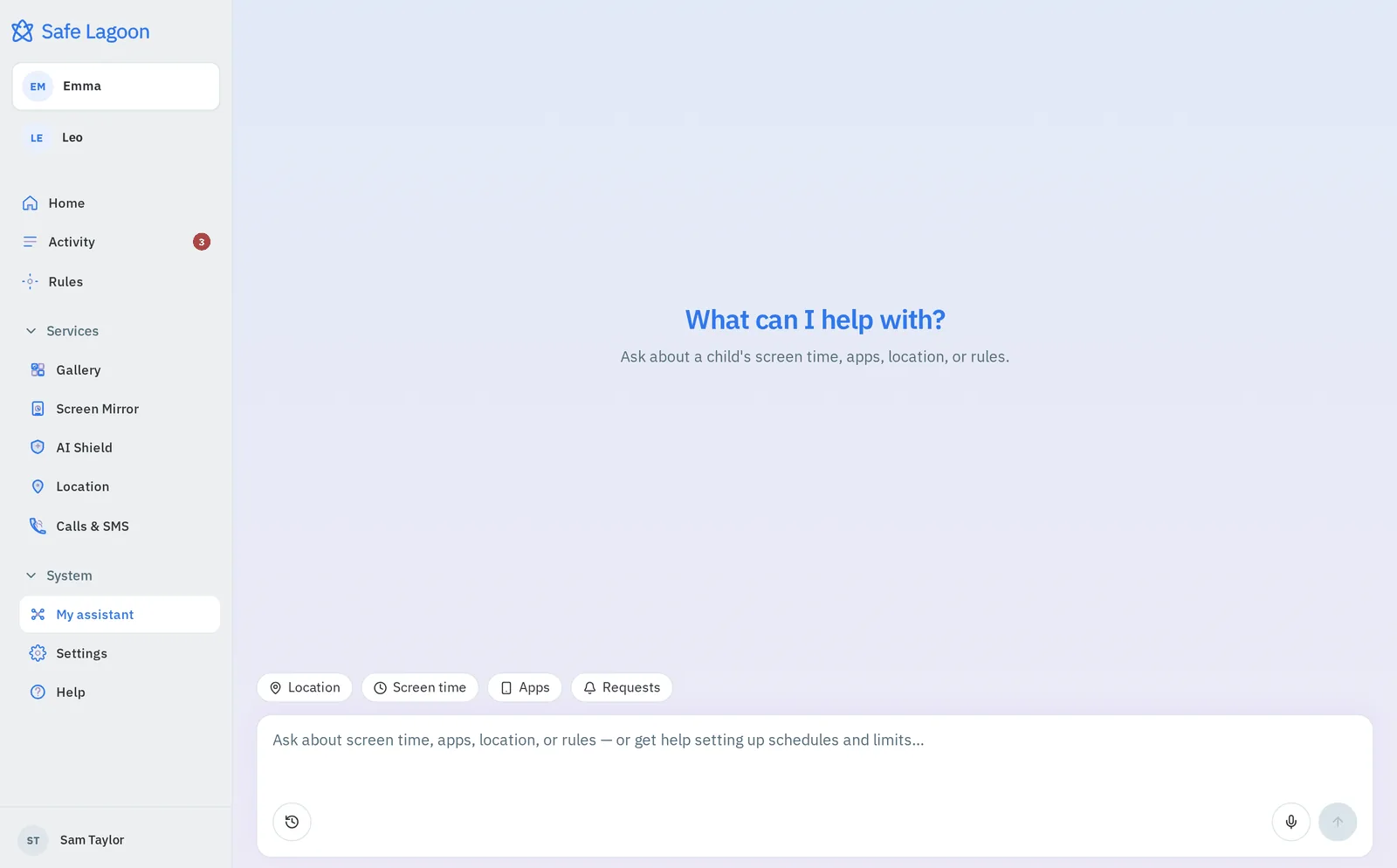
Mon assistant est un assistant de configuration pour les parents, intégré au portail web de Safe Lagoon. Ouvrez app.safelagoon.com, choisissez Mon assistant dans la barre latérale, et vous arrivez sur un écran d’accueil simple qui vous demande « Comment puis-je vous aider ? », avec quelques suggestions de thèmes pour démarrer, une zone de message et un bouton micro.
Il comprend les demandes du quotidien comme « Pas de jeux après 20 h les soirs d’école » ou « Combien de temps reste-t-il à Emma aujourd’hui ? ». Il les transforme ensuite en réglages Safe Lagoon identiques à ceux que vous pourriez créer à la main. Une heure de coucher définie par l’assistant apparaît dans la liste habituelle des Plages de la page Temps d’écran : vous pouvez donc toujours la voir, la modifier ou la supprimer plus tard, comme d’habitude.
Mon assistant est inclus dans Premium, ainsi que dans l’essai Premium de 3 jours tant qu’il est actif.

Ce que vous pouvez lui demander
Voyez-le comme un assistant qui sait où se trouve chaque réglage. À partir d’une simple phrase, il peut :
- Créer, modifier, suspendre ou supprimer des plages de blocage (plages horaires), y compris de nuit, par exemple de 21:00 à 07:00. Une plage peut bloquer toutes les applis, Internet ou les appels.
- Fixer des limites quotidiennes, par exemple deux heures par jour le week-end.
- Bloquer ou débloquer une appli précise.
- Activer le mode verrouillage ou le mode jeu quand vous voulez couper le téléphone tout de suite, ou assouplir les règles pendant un moment.
- Répondre aux demandes de « temps en plus » : accorder 15, 30 ou 60 minutes, ou refuser.
Il répond aussi aux questions, pour vous éviter de fouiller dans les rapports :
- Combien de temps d’écran reste-t-il aujourd’hui ?
- Quelles applis ont été les plus utilisées ?
- À quoi ressemble le rapport de cette semaine ?
Exemples de demandes à écrire ou à dire
Pas besoin de formulation particulière. Écrivez comme vous enverriez un message à votre conjoint. Quelques exemples à copier :
- « Bloque le téléphone d’Emma de 21:00 à 07:00, du dimanche au jeudi. »
- « Décale le coucher à 22:00 le vendredi et le samedi. »
- « Suspends la plage du coucher pour la soirée pyjama de ce soir. » (Une plage suspendue reste désactivée jusqu’à ce que vous la réactiviez.)
- « Donne à Emma deux heures par jour le week-end. »
- « Bloque Internet pendant les devoirs, de 16:00 à 18:00 en semaine. »
- « Bloque TikTok. » / « Débloque Minecraft. »
- « Verrouille le téléphone d’Emma maintenant. »
- « Accorde 30 minutes de plus. »
- « Combien de temps reste-t-il à Emma aujourd’hui ? »
- « Quelles ont été les applis les plus utilisées par Emma cette semaine ? »
- « Montre-moi le rapport de cette semaine. »
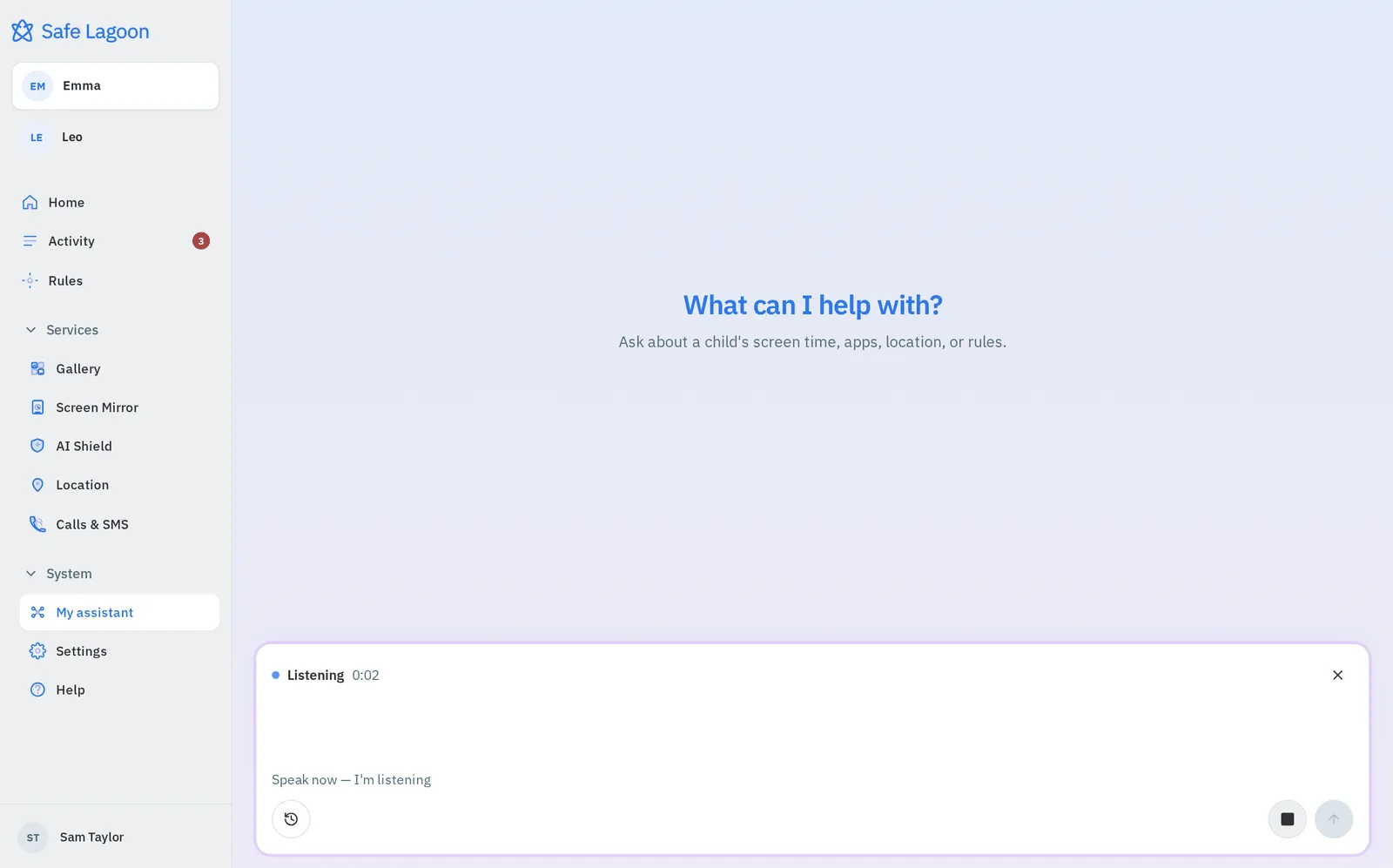
Les mains prises ? Appuyez sur le micro et dites-le : la zone indique qu’elle vous écoute, et quand vous avez fini, arrêtez l’enregistrement pour envoyer votre demande. La voix est pratique quand vous préparez le dîner ou que vous avez un tout-petit dans les bras.
Ce qui se passe quand vous demandez : pas à pas
Voici le déroulé type d’une demande, du début à la fin, avec l’exemple d’une limite quotidienne.
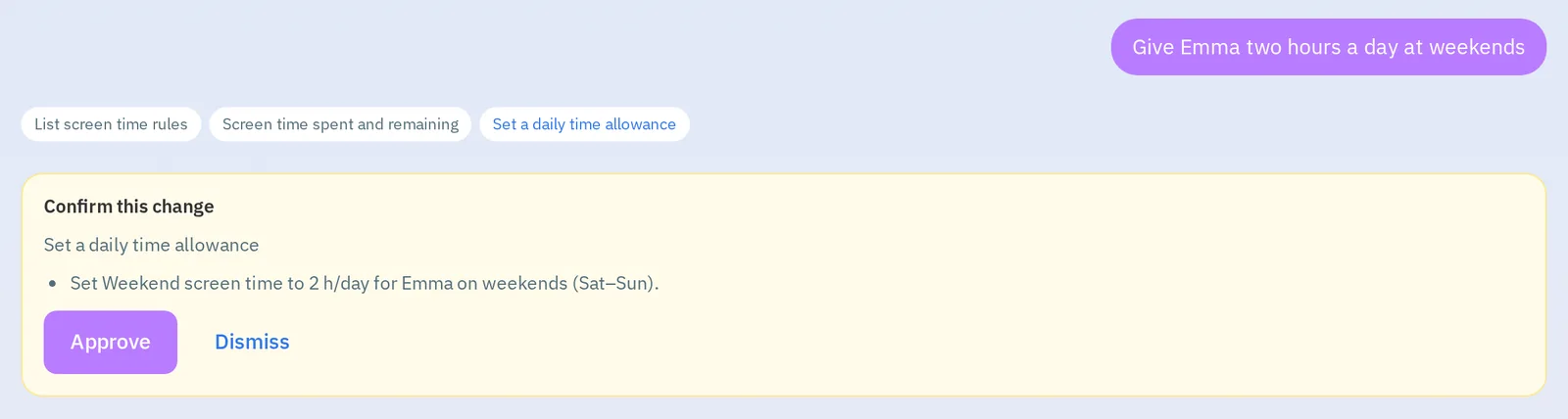
1. Vous demandez. Écrivez « Donne à Emma deux heures par jour le week-end », ou partez de la suggestion intégrée « Définis un coucher pour les soirs d’école ».
2. L’assistant vérifie votre configuration actuelle. Il examine les règles existantes d’Emma pour les compléter ou les modifier plutôt que de créer un doublon. Il peut vous montrer ce qu’il vérifie pendant qu’il travaille.
3. Vous recevez une carte de confirmation. Avant tout changement, une carte intitulée Confirmer cette modification résume ce que l’assistant s’apprête à faire : quel enfant, quels jours, quels horaires, et ce qui est bloqué ou limité. Lisez-la comme vous liriez un ticket de caisse.
4. Vous décidez. Appuyez sur Approuver pour enregistrer la modification, ou sur Ignorer pour l’abandonner. Rien n’est enregistré tant que vous n’avez pas appuyé sur Approuver, et l’envoi d’un nouveau message annule la carte en attente. Vous voulez quelque chose d’un peu différent ? Dites-le simplement (« Mets plutôt 90 minutes ») et vous recevrez une nouvelle carte.
5. La règle s’applique. Une fois approuvée, la nouvelle règle arrive sur le téléphone Android de votre enfant lors de la synchronisation suivante. Vous la retrouverez à l’endroit habituel, sur la page Temps d’écran.
Un conseil pour les soirs d’école : demandez « du dimanche au jeudi »
C’est la chose à retenir. Une plage de nuit appartient au jour où elle commence. Une plage de 21:00 à 07:00 définie pour « lundi » va du lundi soir au mardi matin.
C’est pourquoi « jours d’école » ou « en semaine » (c’est-à-dire du lundi au vendredi) règle le coucher de façon légèrement erronée : cela couvre le vendredi soir, alors qu’il n’y a pas école le lendemain, et oublie le dimanche soir, alors qu’il y a école. La suggestion intégrée « Définis un coucher pour les soirs d’école » utilise elle aussi du lundi au vendredi.
Pour les veilles d’école, demandez donc du dimanche au jeudi :
« Définis un coucher de 21:00 à 07:00, du dimanche au jeudi. »
Et quelle que soit votre formulation, jetez un œil aux jours indiqués sur la carte de confirmation avant d’appuyer sur Approuver. S’ils ne sont pas bons, dites « Change pour du dimanche au jeudi » et approuvez la carte corrigée.
De petites habitudes qui font la différence
L’assistant vous fait gagner des clics, mais les règles fonctionnent toujours mieux quand votre enfant les comprend. Les habitudes de notre guide sur le téléphone au coucher restent valables : convenez ensemble de l’heure où l’on pose les téléphones, faites charger les téléphones hors de la chambre et décidez à l’avance comment votre enfant peut demander plus de temps. Si vous ne savez pas quelle durée est raisonnable pour l’âge de votre enfant, notre article Combien de temps d’écran, c’est vraiment trop ? est un bon point de départ. Et si chez vous, le vrai combat porte sur les nouveaux téléchargements, consultez 5 façons d’empêcher les enfants d’installer des applis sur Android.
Lancez-vous dès ce soir
- Installez l’application parent Safe Lagoon orange depuis Google Play.
- Installez l’application Safe Lagoon bleue sur le téléphone Android de votre enfant. La page de téléchargement propose le bon lien pour chaque téléphone.
- Démarrez votre essai Premium de 3 jours pour débloquer Mon assistant pendant la durée de l’essai.
- Ouvrez app.safelagoon.com, choisissez Mon assistant dans la barre latérale et demandez votre première règle.
Essayez Mon assistant : démarrez votre essai Premium de 3 jours
QuestionsFAQ
Qu’est-ce que Mon assistant dans Safe Lagoon ?
R : Mon assistant est un assistant de configuration intégré au portail parents de Safe Lagoon, sur app.safelagoon.com. Vous écrivez ou dites ce que vous voulez, comme une heure de coucher, une limite quotidienne ou le blocage d’une appli, et il prépare la modification pour vous.
L’assistant modifie-t-il les réglages de mon enfant sans me demander ?
R : Non. Chaque modification apparaît d’abord sur une carte « Confirmer cette modification » qui la résume. Rien n’est enregistré tant que vous n’avez pas appuyé sur Approuver. Si vous appuyez sur Ignorer, rien n’est enregistré ; l’envoi d’un nouveau message annule aussi la carte en attente.
Comment définir un coucher pour les soirs d’école avec Mon assistant ?
R : Demandez nommément les veilles d’école, par exemple « Bloque le téléphone de 21:00 à 07:00, du dimanche au jeudi. » Une plage de nuit appartient au jour où elle commence : « jours d’école » ou « en semaine » (du lundi au vendredi) inclurait donc le vendredi soir et oublierait le dimanche soir. Vérifiez les jours sur la carte de confirmation avant d’approuver.
Quelle offre inclut Mon assistant ?
R : Mon assistant est inclus dans Premium, ainsi que dans l’essai Premium de 3 jours tant qu’il est actif. Sans Premium (ou à la fin de l’essai), Mon assistant reste dans le menu mais ouvre une page verrouillée, « Mon assistant n’est pas inclus dans cette offre », avec un bouton Ajouter Mon assistant pour passer à l’offre supérieure ; la discussion ne se charge pas.

Écrit pour le blog Safe Lagoon · Plus d’articles sur le blog