In questo articolo · 8 sezioni
La settimana scorsa abbiamo visto perché tanti bambini tengono il telefono in camera di notte e come bloccarlo con un orario. Molti di voi ci hanno risposto la stessa cosa: "Ottima idea. Ma alle 21 non ho l'energia per cliccare tra le impostazioni."
Comprensibile. Per questo l'articolo di oggi parla della scorciatoia che avevamo citato alla fine di quell'articolo: Il mio assistente, l'assistente di configurazione del portale per genitori di Safe Lagoon. Invece di cercare il menu giusto, scrivi o dici cosa vuoi con parole semplici, controlli un breve riepilogo e tocchi Approva. Ecco come funziona, cosa chiedere e qualche consiglio perché le regole vengano esattamente come le volevi.
Che cos'è Il mio assistente?
Il mio assistente è un assistente di configurazione per genitori integrato nel portale web di Safe Lagoon. Apri app.safelagoon.com, scegli Il mio assistente nella barra laterale e arriverai a una semplice schermata di benvenuto che chiede "In cosa posso aiutarti?", con alcuni argomenti suggeriti da cui partire, una casella per i messaggi e un pulsante del microfono.
Capisce richieste di tutti i giorni come "Niente giochi dopo le 20 nelle sere prima di scuola" o "Quanto tempo resta oggi a Emma?". Poi le trasforma nelle stesse impostazioni di Safe Lagoon che potresti creare a mano. Un orario di nanna impostato dall'assistente compare nel normale elenco Orari della pagina Tempo di utilizzo, così puoi sempre vederlo, modificarlo o eliminarlo in seguito nel solito modo.
Il mio assistente è incluso in Premium e nella prova di Premium di 3 giorni, finché è attiva.
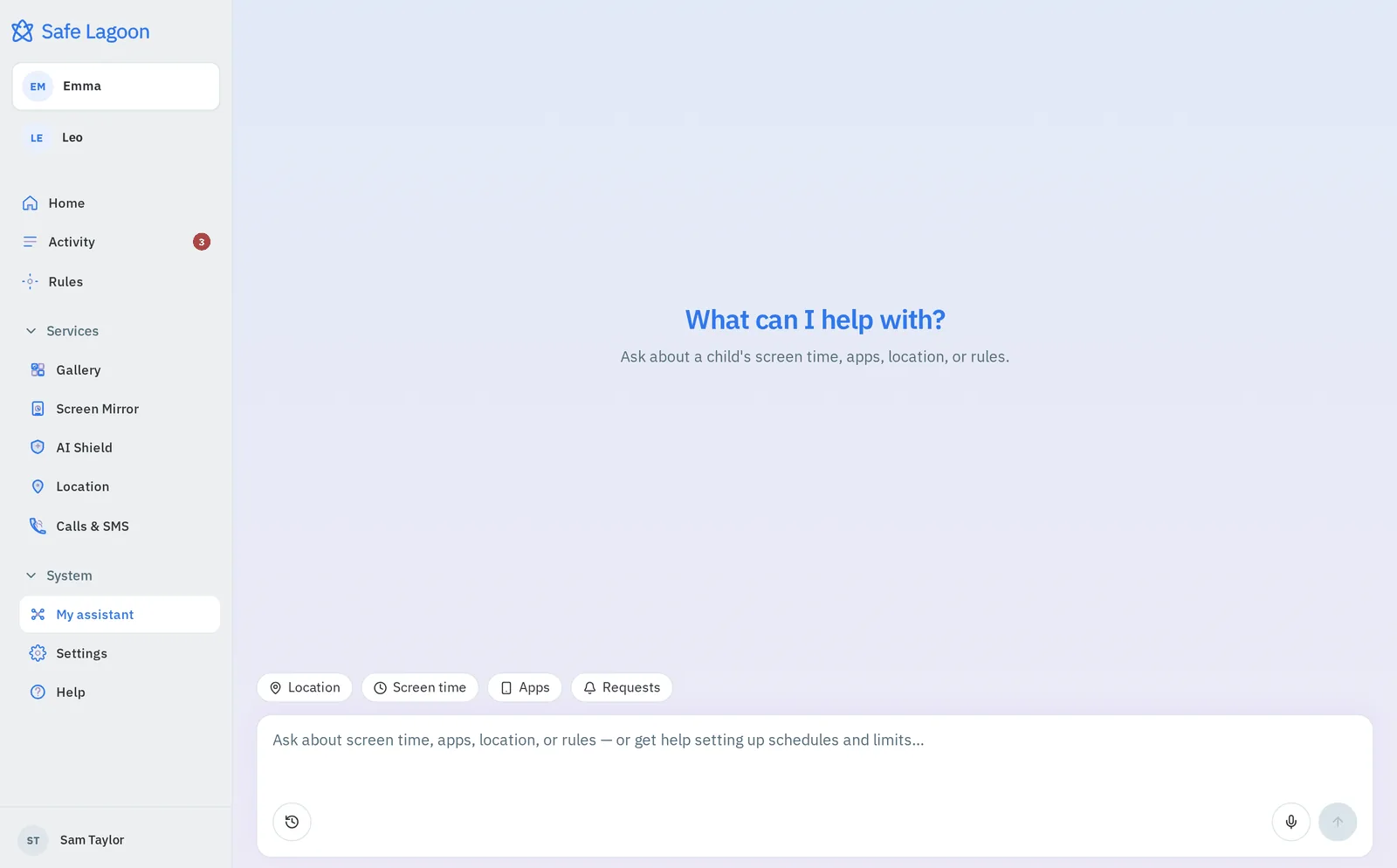

Cosa puoi chiedergli
Pensalo come un aiutante che sa dove si trova ogni impostazione. Da una semplice frase può:
- Creare, modificare, mettere in pausa o eliminare fasce di blocco (orari), anche notturne come dalle 21:00 alle 07:00. Una fascia può bloccare tutte le app, internet o le chiamate.
- Impostare limiti giornalieri, per esempio due ore al giorno nel fine settimana.
- Bloccare o sbloccare un'app specifica.
- Attivare la modalità blocco o la modalità gioco quando ti serve spegnere il telefono subito o vuoi allentare le regole per un po'.
- Rispondere alle richieste di "più tempo": approvare 15, 30 o 60 minuti, oppure rifiutare.
Risponde anche alle domande, così non devi scavare tra i report:
- Quanto tempo di utilizzo resta oggi?
- Quali app sono state usate di più?
- Com'è il report di questa settimana?
Esempi di richieste da scrivere o dire
Non servono formule speciali. Scrivi come scriveresti un messaggio al tuo partner. Eccone alcune da copiare:
- "Blocca il telefono di Emma dalle 21:00 alle 07:00, da domenica a giovedì."
- "Sposta l'orario di nanna alle 22:00 il venerdì e il sabato."
- "Metti in pausa la fascia della nanna per il pigiama party di stasera." (Una fascia in pausa resta disattivata finché non la riattivi.)
- "Dai a Emma due ore al giorno nel fine settimana."
- "Blocca internet durante i compiti, dalle 16:00 alle 18:00 nei giorni feriali."
- "Blocca TikTok." / "Sblocca Minecraft."
- "Blocca subito il telefono di Emma."
- "Approva altri 30 minuti."
- "Quanto tempo resta oggi a Emma?"
- "Quali sono state le app più usate da Emma questa settimana?"
- "Mostrami il report di questa settimana."
Hai le mani occupate? Tocca il microfono e dillo a voce: la casella mostra che è in ascolto e, quando hai finito, fermi la registrazione per inviare la richiesta. La voce è comoda quando stai preparando la cena o hai un bambino piccolo in braccio.
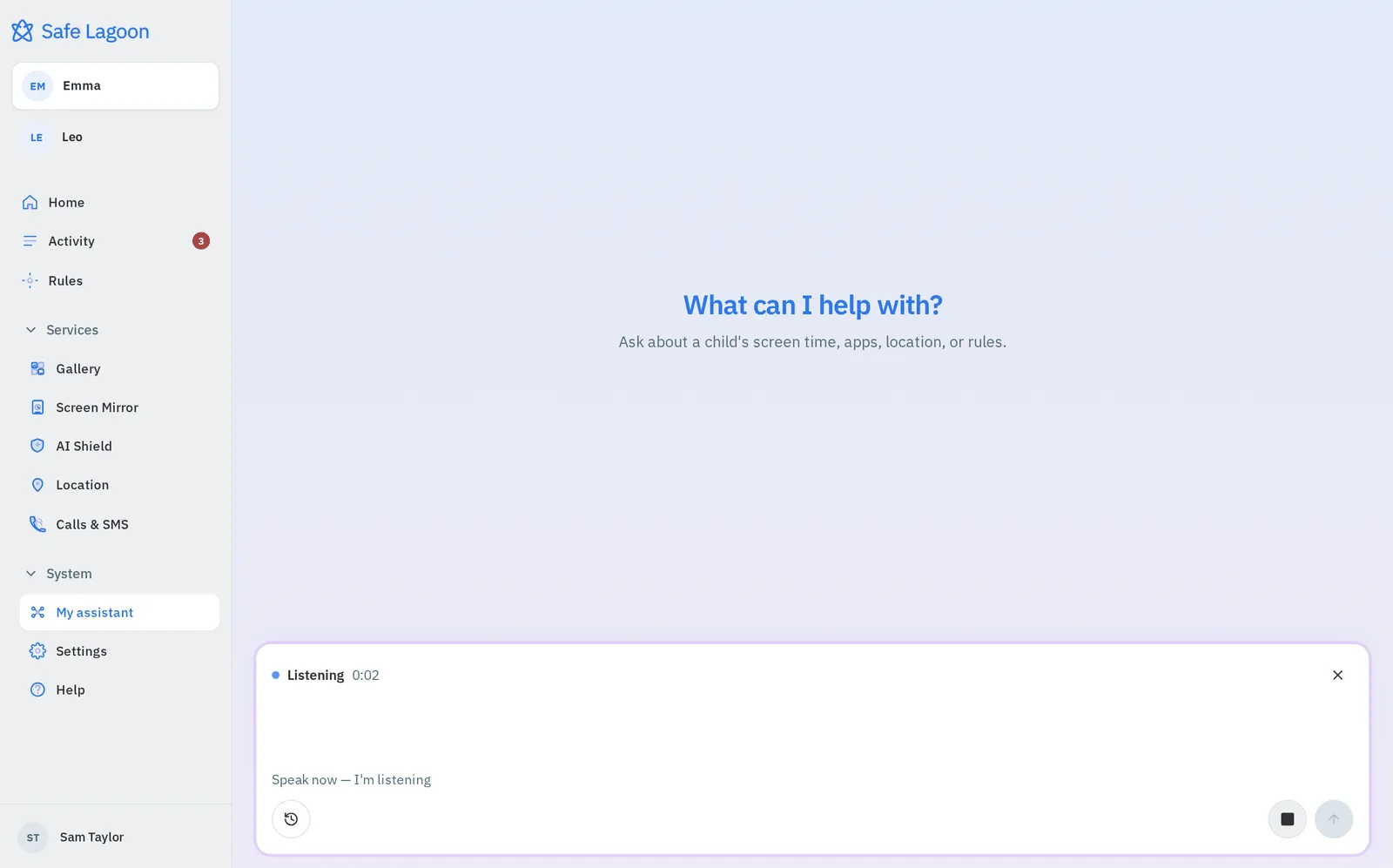
Cosa succede quando chiedi: passo dopo passo
Ecco come si svolge una richiesta tipica dall'inizio alla fine, con l'esempio di un limite giornaliero.
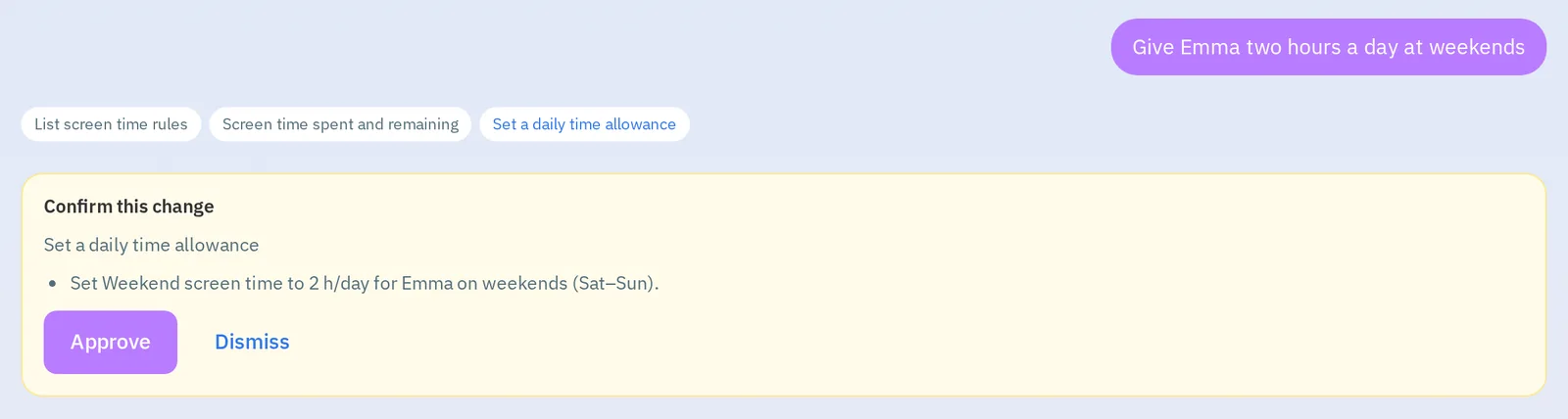
1. Chiedi. Scrivi "Dai a Emma due ore al giorno nel fine settimana", oppure parti dal suggerimento integrato "Imposta un orario di nanna per i giorni di scuola".
2. L'assistente controlla la tua configurazione attuale. Guarda le regole già esistenti per Emma, così può aggiungerne o modificarle invece di creare un doppione. Mentre lavora può mostrarti cosa sta controllando.
3. Ricevi una scheda di conferma. Prima che cambi qualcosa, una scheda intitolata Conferma questa modifica riassume cosa sta per fare l'assistente: quale figlio, quali giorni, quali orari e cosa viene bloccato o limitato. Leggila come leggeresti uno scontrino.
4. Decidi tu. Tocca Approva per salvare la modifica o Ignora per scartarla. Niente viene salvato finché non tocchi Approva, e inviare un nuovo messaggio annulla la scheda in sospeso. Vuoi qualcosa di leggermente diverso? Basta dirlo ("Facciamo 90 minuti") e riceverai una nuova scheda.
5. La regola entra in vigore. Una volta approvata, la nuova regola arriva sul telefono Android di tuo figlio alla successiva sincronizzazione. La trovi nel solito posto, nella pagina Tempo di utilizzo.
Un consiglio per le sere prima di scuola: chiedi "da domenica a giovedì"
Questa è l'unica cosa da ricordare. Una fascia notturna appartiene al giorno in cui inizia. Una fascia dalle 21:00 alle 07:00 impostata per "lunedì" va dal lunedì sera al martedì mattina.
Per questo "giorni di scuola" o "giorni feriali" (cioè da lunedì a venerdì) sbagliano leggermente l'orario di nanna: coprono il venerdì sera, quando il giorno dopo non c'è scuola, e lasciano fuori la domenica sera, quando invece c'è. Anche il suggerimento integrato "Imposta un orario di nanna per i giorni di scuola" usa da lunedì a venerdì.
Quindi, per le sere prima di scuola, chiedi da domenica a giovedì:
"Imposta un orario di nanna dalle 21:00 alle 07:00, da domenica a giovedì."
E in qualunque modo tu lo chieda, dai un'occhiata ai giorni sulla scheda di conferma prima di toccare Approva. Se non sono giusti, di' "Cambialo in da domenica a giovedì" e approva la scheda corretta.
Piccole abitudini che fanno la differenza
L'assistente ti risparmia dei clic, ma le regole funzionano meglio quando tuo figlio le capisce. Le abitudini della nostra guida al telefono a letto valgono ancora: concordate insieme l'ora in cui si mettono giù i telefoni, caricateli fuori dalla camera e decidete in anticipo come tuo figlio può chiedere più tempo. Se non sai quanto tempo sia ragionevole per l'età di tuo figlio, il nostro articolo su quanto tempo davanti allo schermo è davvero troppo è un buon punto di partenza. E se a casa tua la battaglia più grande sono i nuovi download, leggi 5 modi per impedire ai bambini di installare app su Android.
Inizia stasera
- Installa l'app arancione Safe Lagoon Parent da Google Play.
- Installa l'app blu Safe Lagoon sul telefono Android di tuo figlio. La pagina di download ha il link giusto per ogni telefono.
- Inizia la tua prova di Premium di 3 giorni per sbloccare Il mio assistente finché la prova è attiva.
- Apri app.safelagoon.com, scegli Il mio assistente nella barra laterale e chiedi la tua prima regola.
Prova Il mio assistente: inizia la tua prova di Premium di 3 giorni
DomandeFAQ
Che cos'è Il mio assistente in Safe Lagoon?
R: Il mio assistente è un assistente di configurazione nel portale per genitori di Safe Lagoon, su app.safelagoon.com. Scrivi o dici cosa vuoi, come un orario di nanna, un limite giornaliero o il blocco di un'app, e lui prepara la modifica per te.
L'assistente cambia le impostazioni di mio figlio senza chiedermelo?
R: No. Ogni modifica compare prima in una scheda "Conferma questa modifica" che la riassume. Niente viene salvato finché non tocchi Approva. Se tocchi Ignora non viene salvato nulla; anche inviare un nuovo messaggio annulla la scheda in sospeso.
Come imposto un orario di nanna per le sere prima di scuola con «Il mio assistente»?
R: Indica per nome le sere prima di scuola, per esempio "Blocca il telefono dalle 21:00 alle 07:00, da domenica a giovedì". Una fascia notturna appartiene al giorno in cui inizia, quindi "giorni di scuola" o "giorni feriali" (da lunedì a venerdì) includerebbero il venerdì sera e salterebbero la domenica sera. Controlla i giorni sulla scheda di conferma prima di approvare.
Quale piano include Il mio assistente?
R: Il mio assistente è incluso in Premium e nella prova di Premium di 3 giorni, finché è attiva. Senza Premium (o quando la prova finisce), Il mio assistente resta nel menu ma apre una pagina bloccata, "Il mio assistente non è incluso in questo piano", con un pulsante Aggiungi Il mio assistente per passare a un piano superiore; la chat non si carica.

Scrive per il blog di Safe Lagoon · Altri articoli sul blog