In dit artikel · 8 onderdelen
Vorige week keken we naar waarom zoveel kinderen 's nachts hun telefoon in de slaapkamer houden, en hoe je die volgens een schema vergrendelt. Veel van jullie reageerden met hetzelfde antwoord: "Goed idee. Maar om 9 uur 's avonds heb ik geen energie meer om door instellingen te klikken."
Begrijpelijk. Daarom gaat deze post over de snelkoppeling die we aan het eind van dat artikel noemden: Mijn assistent, de instelhulp in het ouderportaal van Safe Lagoon. In plaats van het juiste menu te zoeken, typ of zeg je in gewone woorden wat je wilt, controleer je een korte samenvatting en tik je op Goedkeuren. Hier lees je hoe het werkt, wat je kunt vragen en een paar tips zodat je regels precies uitpakken zoals je bedoelde.
Wat is Mijn assistent?
Mijn assistent is een instelhulp voor ouders in het webportaal van Safe Lagoon. Open app.safelagoon.com, kies Mijn assistent in de zijbalk en je komt op een eenvoudig welkomstscherm met de vraag "Waarmee kan ik helpen?", een paar onderwerpknoppen om mee te beginnen, een berichtvak en een microfoonknop.
Het begrijpt alledaagse verzoeken zoals "Geen games meer na 8 uur op schooldagen" of "Hoeveel tijd heeft Emma vandaag nog over?". Vervolgens zet het die om in dezelfde instellingen van Safe Lagoon die je ook met de hand kunt maken. Een bedtijd die de assistent instelt, verschijnt in de gewone lijst Schema's op de pagina Schermtijd, zodat je die later altijd op de gewone manier kunt bekijken, bewerken of verwijderen.
Mijn assistent zit in Premium, en in de Premium-proefperiode van 3 dagen zolang die actief is.
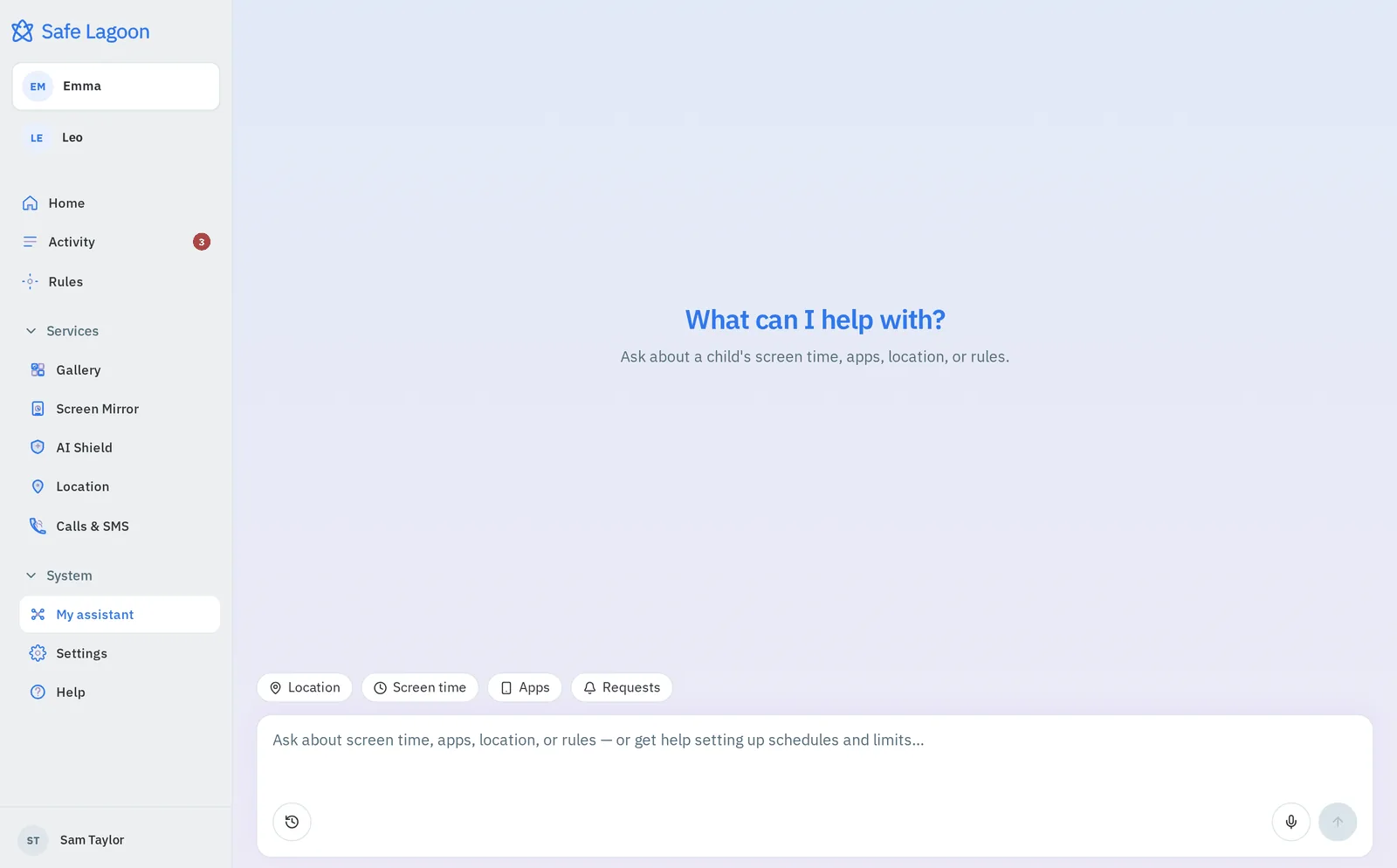

Wat je kunt vragen
Zie het als een hulp die weet waar elke instelling zit. Met één gewone zin kan het:
- Blokkeervensters (schema's) maken, wijzigen, pauzeren of verwijderen, ook voor 's nachts, zoals van 21:00 tot 07:00. Een venster kan alle apps, internet of bellen blokkeren.
- Daglimieten instellen, bijvoorbeeld twee uur per dag in het weekend.
- Een specifieke app blokkeren of deblokkeren.
- De vergrendelmodus of speelmodus inschakelen als de telefoon nu meteen uit moet, of als je de regels even wilt versoepelen.
- Reageren op verzoeken om "meer tijd": 15, 30 of 60 minuten goedkeuren, of weigeren.
Het beantwoordt ook vragen, zodat je niet door rapporten hoeft te spitten:
- Hoeveel schermtijd is er vandaag nog over?
- Welke apps zijn het meest gebruikt?
- Hoe ziet het rapport van deze week eruit?
Voorbeelden om te typen of te zeggen
Je hebt geen speciale formulering nodig. Schrijf zoals je je partner een berichtje stuurt. Een paar om te kopiëren:
- "Blokkeer de telefoon van Emma van 21:00 tot 07:00, zondag tot en met donderdag."
- "Zet de bedtijd op vrijdag en zaterdag op 22:00."
- "Pauzeer het bedtijdvenster voor de logeerpartij van vanavond." (Een gepauzeerd venster blijft uit tot je het weer aanzet.)
- "Geef Emma in het weekend twee uur per dag."
- "Blokkeer internet tijdens het huiswerk, van 16:00 tot 18:00 op doordeweekse dagen."
- "Blokkeer TikTok." / "Deblokkeer Minecraft."
- "Vergrendel de telefoon van Emma nu."
- "Keur 30 minuten extra goed."
- "Hoeveel tijd heeft Emma vandaag nog over?"
- "Wat waren de meest gebruikte apps van Emma deze week?"
- "Laat me het rapport van deze week zien."
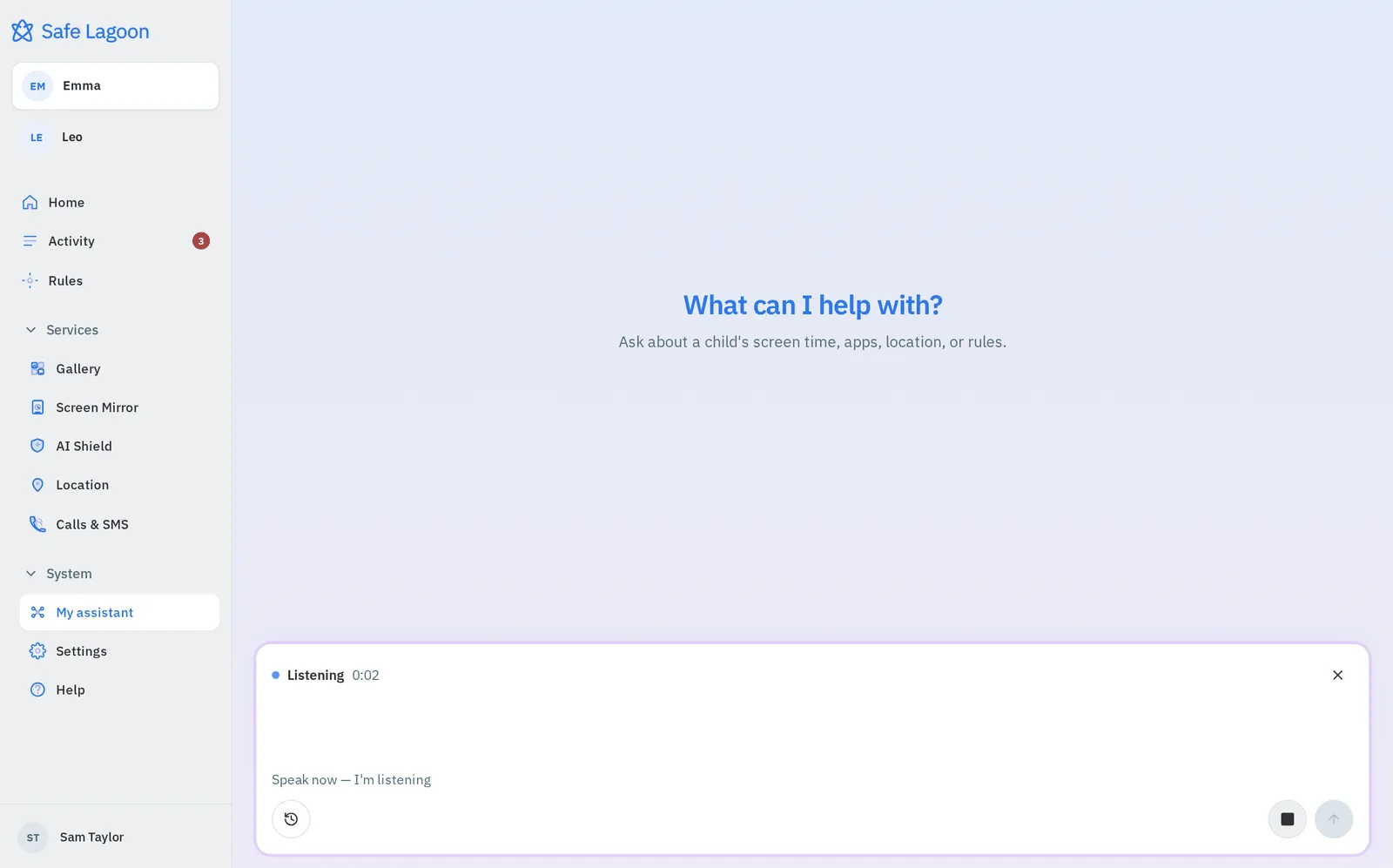
Handen vol? Tik op de microfoon en zeg het: het vak laat zien dat het luistert, en als je klaar bent stop je de opname om je verzoek te versturen. Spraak is handig als je aan het koken bent of een peuter op je heup hebt.
Wat er gebeurt als je iets vraagt: stap voor stap
Zo ziet een typisch verzoek er van begin tot eind uit, met een daglimiet als voorbeeld.
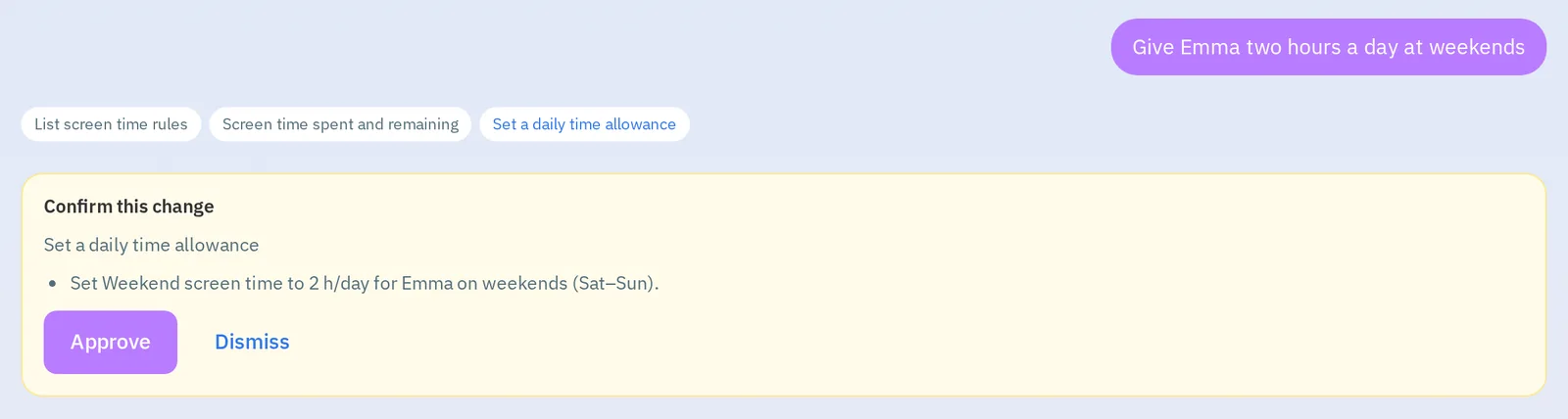
1. Je vraagt het. Typ "Geef Emma in het weekend twee uur per dag", of begin met de ingebouwde suggestie "Stel een bedtijd in voor schooldagen".
2. De assistent controleert je huidige instellingen. Het bekijkt de bestaande regels van Emma, zodat het die kan aanvullen of bewerken in plaats van een dubbele regel te maken. Tijdens het werk laat het soms zien wat het controleert.
3. Je krijgt een bevestigingskaart. Voordat er iets verandert, vat een kaart met de titel Bevestig deze wijziging samen wat de assistent gaat doen: welk kind, welke dagen, welke tijden en wat er wordt geblokkeerd of beperkt. Lees het zoals je een bonnetje leest.
4. Jij beslist. Tik op Goedkeuren om de wijziging op te slaan, of op Negeren om die te laten vallen. Er wordt niets opgeslagen tot je op Goedkeuren tikt, en een nieuw bericht sturen annuleert de openstaande kaart. Wil je iets net anders? Zeg het gewoon ("Maak er liever 90 minuten van") en je krijgt een nieuwe kaart.
5. De regel gaat in. Zodra je goedkeurt, komt de nieuwe regel op de Android-telefoon van je kind bij de volgende synchronisatie. Je vindt hem op de gewone plek op de pagina Schermtijd.
Een tip voor schoolavonden: vraag om "zondag tot en met donderdag"
Dit is het enige wat je echt moet onthouden. Een nachtvenster hoort bij de dag waarop het begint. Een venster van 21:00 tot 07:00 dat is ingesteld voor "maandag", loopt van maandagavond tot dinsdagochtend.
Daarom zit je met "schooldagen" of "doordeweekse dagen" (dat wil zeggen maandag tot en met vrijdag) net verkeerd voor de bedtijd. Dan valt vrijdagavond erbinnen, terwijl er de volgende dag geen school is, en valt zondagavond erbuiten, terwijl er dan wel school is. Ook de ingebouwde suggestie "Stel een bedtijd in voor schooldagen" gebruikt maandag tot en met vrijdag.
Vraag dus voor de avonden voor een schooldag om zondag tot en met donderdag:
"Stel een bedtijd in van 21:00 tot 07:00, zondag tot en met donderdag."
En hoe je het ook vraagt: kijk even naar de dagen op de bevestigingskaart voordat je op Goedkeuren tikt. Kloppen ze niet, zeg dan "Verander het in zondag tot en met donderdag" en keur de verbeterde kaart goed.
Kleine gewoontes die het laten werken
De assistent bespaart je klikken, maar de regels werken nog steeds het best als je kind ze begrijpt. De gewoontes uit onze gids over de telefoon bij bedtijd gelden nog steeds: spreek samen een tijd af waarop de telefoons weggaan, laad telefoons buiten de slaapkamer op en bepaal van tevoren hoe je kind om meer tijd kan vragen. Twijfel je hoeveel redelijk is voor de leeftijd van je kind, dan is ons artikel over hoeveel schermtijd echt te veel is een goed startpunt. En als nieuwe downloads bij jullie thuis de grootste strijd zijn, lees dan 5 manieren om te voorkomen dat kinderen apps installeren op Android.
Begin vanavond nog
- Installeer de oranje Safe Lagoon Ouder-app via Google Play.
- Installeer de blauwe Safe Lagoon-app op de Android-telefoon van je kind. Op de downloadpagina vind je de juiste link voor elke telefoon.
- Start je Premium-proefperiode van 3 dagen om Mijn assistent te gebruiken zolang de proefperiode actief is.
- Open app.safelagoon.com, kies Mijn assistent in de zijbalk en vraag om je eerste regel.
Probeer Mijn assistent: start je Premium-proefperiode van 3 dagen
VragenVeelgestelde vragen
Wat is Mijn assistent in Safe Lagoon?
A: Mijn assistent is een instelhulp in het ouderportaal van Safe Lagoon op app.safelagoon.com. Je typt of zegt wat je wilt, zoals een bedtijd, een daglimiet of een app-blokkade, en de assistent bereidt de wijziging voor je voor.
Wijzigt de assistent de instellingen van mijn kind zonder het te vragen?
A: Nee. Elke wijziging verschijnt eerst op een kaart "Bevestig deze wijziging" met een samenvatting. Er wordt niets opgeslagen tot je op Goedkeuren tikt. Tik je op Negeren, dan wordt er niets opgeslagen; een nieuw bericht sturen annuleert ook de openstaande kaart.
Hoe stel ik met Mijn assistent een bedtijd in voor schoolavonden?
A: Noem de avonden voor een schooldag bij naam, bijvoorbeeld "Blokkeer de telefoon van 21:00 tot 07:00, zondag tot en met donderdag." Een nachtvenster hoort bij de dag waarop het begint, dus "schooldagen" of "doordeweekse dagen" (maandag tot en met vrijdag) zou vrijdagavond meenemen en zondagavond overslaan. Controleer de dagen op de bevestigingskaart voordat je goedkeurt.
In welk abonnement zit Mijn assistent?
A: Mijn assistent zit in Premium, en in de Premium-proefperiode van 3 dagen zolang die actief is. Zonder Premium (of als de proefperiode afloopt) blijft Mijn assistent in het menu staan, maar opent het een vergrendelde pagina, "Mijn assistent zit niet in dit abonnement", met een knop Assistent toevoegen om te upgraden; de chat wordt niet geladen.

Schrijft voor de Safe Lagoon-blog · Meer artikelen op de blog