En este artículo · 8 secciones
La semana pasada vimos por qué tantos niños tienen el móvil en el dormitorio por la noche y cómo bloquearlo con un horario. Muchos nos respondisteis lo mismo: «Gran idea. Pero a las 9 de la noche no tengo energía para ponerme a tocar ajustes».
Es comprensible. Por eso este artículo trata del atajo que mencionamos al final de aquel: Mi asistente, el asistente de configuración del portal para padres de Safe Lagoon. En lugar de buscar el menú adecuado, escribes o dices lo que quieres con tus propias palabras, revisas un breve resumen y pulsas Aprobar. Te contamos cómo funciona, qué pedirle y algunos consejos para que tus normas queden exactamente como querías.
¿Qué es Mi asistente?
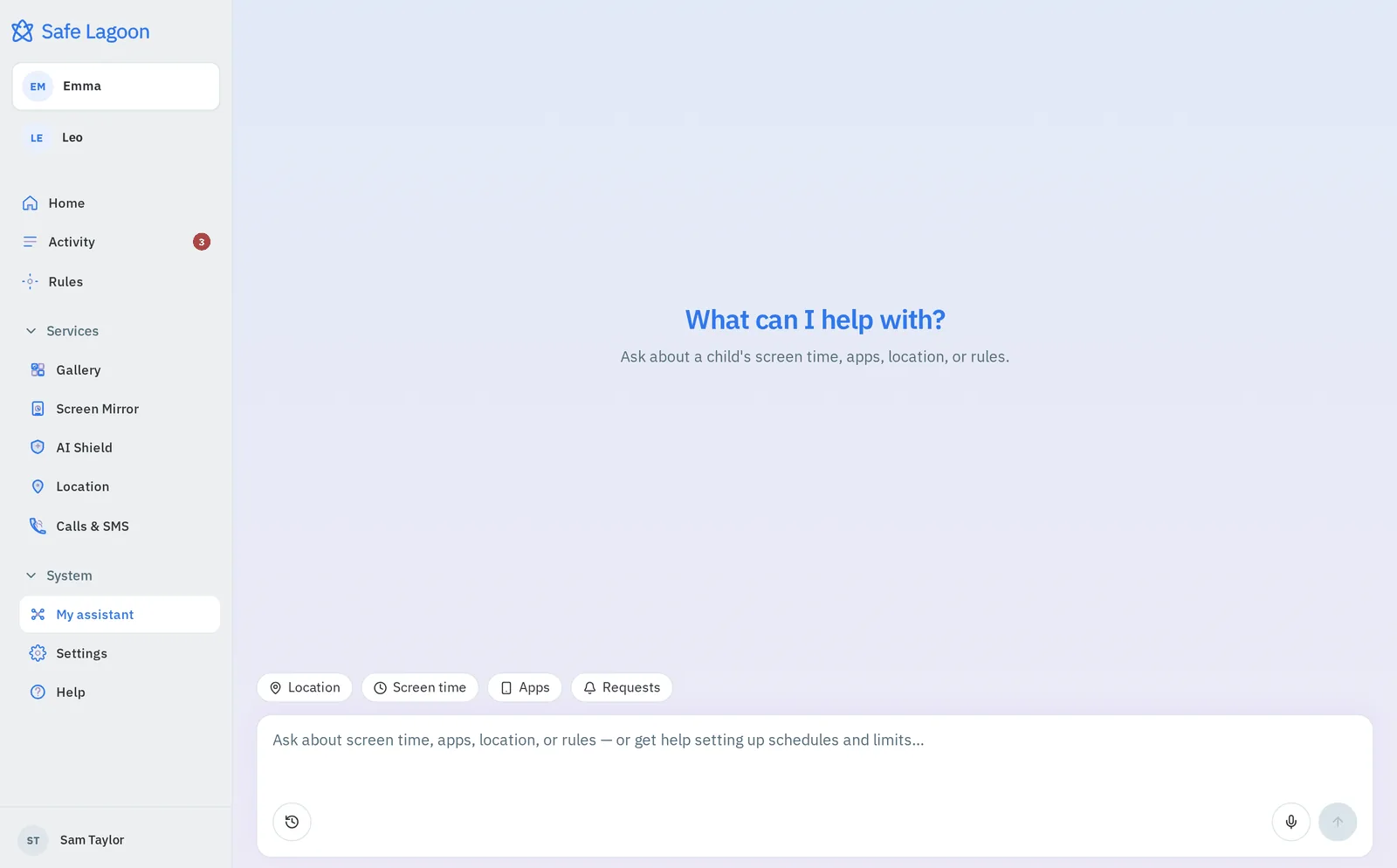
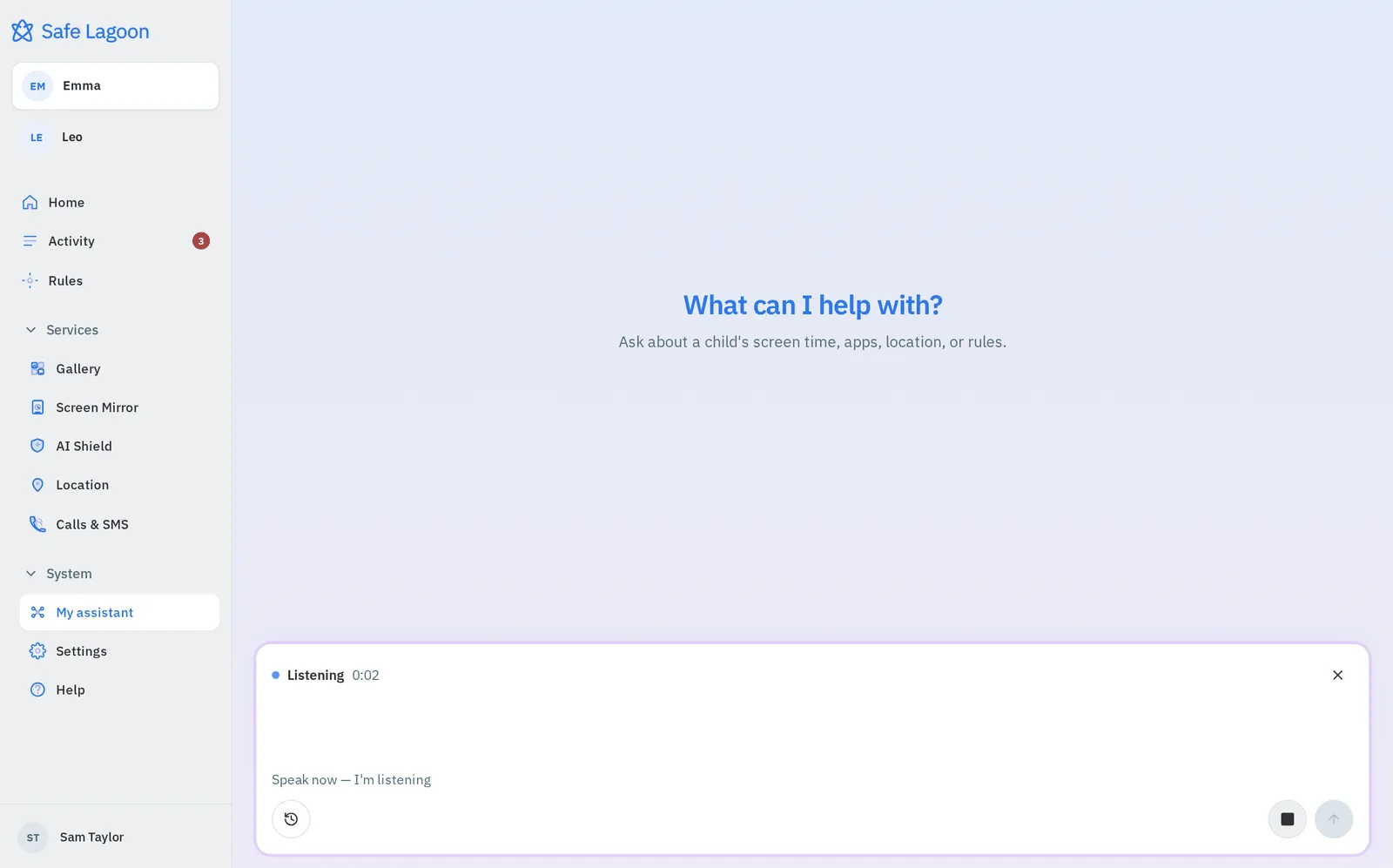
Mi asistente es un asistente de configuración para padres integrado en el portal web de Safe Lagoon. Abre app.safelagoon.com, elige Mi asistente en la barra lateral y llegarás a una sencilla pantalla de bienvenida que pregunta «¿En qué te ayudo?», con algunos temas sugeridos para empezar, un cuadro de mensaje y un botón de micrófono.
Entiende peticiones cotidianas como «Nada de juegos después de las 8 entre semana» o «¿Cuánto tiempo le queda hoy a Emma?». Luego las convierte en los mismos ajustes de Safe Lagoon que podrías crear a mano. Una hora de dormir fijada por el asistente aparece en la lista habitual de Horarios de la página Tiempo de Pantalla, así que siempre puedes verla, editarla o eliminarla más adelante como de costumbre.
Mi asistente está incluido en Premium y en la prueba de Premium de 3 días mientras esté activa.

Qué puedes pedirle
Piensa en él como un ayudante que sabe dónde está cada ajuste. Con una sola frase sencilla puede:
- Crear, cambiar, pausar o eliminar franjas de bloqueo (horarios), incluidas las nocturnas, como de 21:00 a 07:00. Una franja puede bloquear todas las apps, internet o las llamadas.
- Fijar límites diarios, por ejemplo dos horas al día los fines de semana.
- Bloquear o desbloquear una app concreta.
- Activar el modo bloqueo o el modo juego cuando necesitas que el móvil se apague ya o quieres relajar las normas un rato.
- Responder a las peticiones de «más tiempo»: aprobar 15, 30 o 60 minutos, o denegarlas.
También responde preguntas, para que no tengas que rebuscar en los informes:
- ¿Cuánto tiempo de pantalla queda hoy?
- ¿Qué apps se han usado más?
- ¿Cómo es el informe de esta semana?
Ejemplos de peticiones para escribir o decir
No hace falta usar palabras especiales. Escribe como le escribirías un mensaje a tu pareja. Algunos ejemplos para copiar:
- «Bloquea el móvil de Emma de 21:00 a 07:00, de domingo a jueves».
- «Cambia la hora de dormir a las 22:00 los viernes y sábados».
- «Pausa la franja de la hora de dormir esta noche, que hay fiesta de pijamas». (Una franja pausada sigue desactivada hasta que la vuelvas a activar).
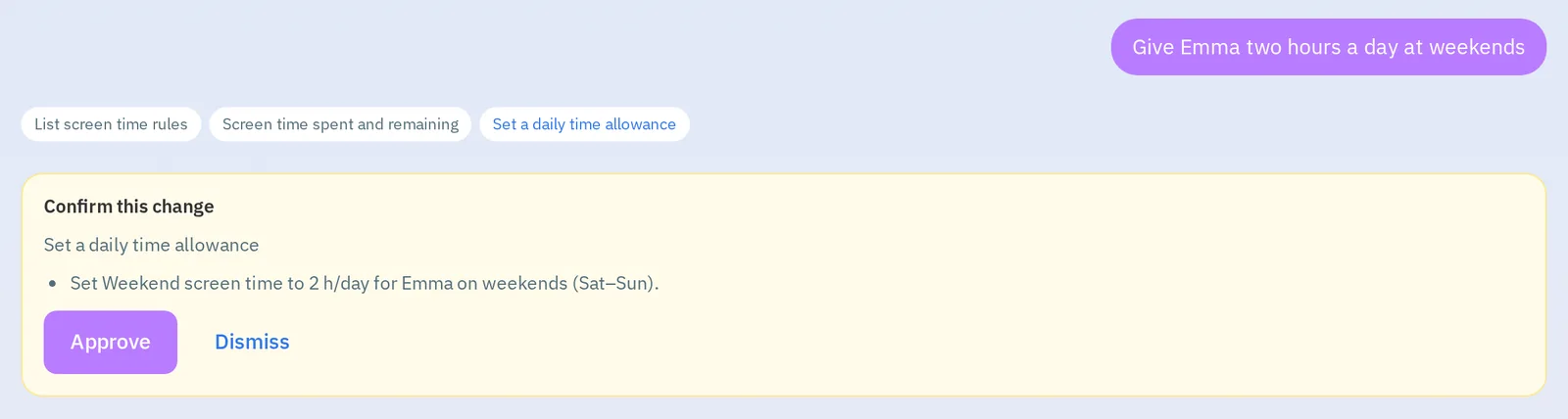
- «Dale a Emma dos horas al día los fines de semana».
- «Bloquea internet durante los deberes, de 16:00 a 18:00 entre semana».
- «Bloquea TikTok». / «Desbloquea Minecraft».
- «Bloquea ahora el móvil de Emma».
- «Aprueba 30 minutos más».
- «¿Cuánto tiempo le queda hoy a Emma?»
- «¿Cuáles han sido las apps más usadas de Emma esta semana?»
- «Enséñame el informe de esta semana».
¿Tienes las manos ocupadas? Pulsa el micrófono y dilo en voz alta: el cuadro indica que está escuchando y, cuando termines, detienes la grabación para enviar tu petición. La voz viene muy bien cuando estás haciendo la cena o con un niño pequeño en brazos.
Qué pasa cuando le pides algo: paso a paso
Así es una petición típica de principio a fin, con un límite diario como ejemplo.
1. Lo pides. Escribe «Dale a Emma dos horas al día los fines de semana» o empieza con la sugerencia integrada «Pon una hora de dormir para los días de colegio».
2. El asistente revisa tu configuración actual. Mira las normas que ya tiene Emma para añadir o editar en lugar de crear un duplicado. Puede que te muestre lo que está revisando mientras trabaja.
3. Recibes una tarjeta de confirmación. Antes de cambiar nada, una tarjeta titulada Confirma este cambio resume lo que el asistente va a hacer: qué hijo, qué días, qué horas y qué se bloquea o se limita. Léela como leerías un tique de compra.
4. Tú decides. Pulsa Aprobar para guardar el cambio o Descartar para desecharlo. No se guarda nada hasta que pulsas Aprobar, y enviar un mensaje nuevo cancela la tarjeta pendiente. ¿Quieres algo un poco distinto? Solo tienes que decirlo («Mejor que sean 90 minutos») y recibirás una tarjeta nueva.
5. La norma entra en vigor. Cuando apruebas, la nueva norma llega al móvil Android de tu hijo la próxima vez que se sincroniza. La encontrarás en el lugar habitual de la página Tiempo de Pantalla.
Un consejo para las noches de colegio: pide «de domingo a jueves»
Esto es lo único que merece la pena recordar. Una franja nocturna pertenece al día en que empieza. Una franja de 21:00 a 07:00 fijada para el «lunes» va desde el lunes por la noche hasta el martes por la mañana.
Por eso pedir «días de colegio» o «entre semana» (es decir, de lunes a viernes) deja la hora de dormir ligeramente mal: incluye la noche del viernes, cuando al día siguiente no hay colegio, y deja fuera la del domingo, cuando sí lo hay. La sugerencia integrada «Pon una hora de dormir para los días de colegio» también usa de lunes a viernes.
Así que, para las noches antes de ir al colegio, pide de domingo a jueves:
«Pon una hora de dormir de 21:00 a 07:00, de domingo a jueves».
Y lo pidas como lo pidas, echa un vistazo a los días de la tarjeta de confirmación antes de pulsar Aprobar. Si no son los correctos, di «Cámbialo a de domingo a jueves» y aprueba la tarjeta corregida.
Pequeños hábitos que marcan la diferencia
El asistente te ahorra clics, pero las normas siguen funcionando mejor cuando tu hijo las entiende. Los hábitos de nuestra guía sobre el móvil a la hora de dormir siguen siendo válidos: acordad juntos la hora de «móviles fuera», cargad los móviles fuera del dormitorio y decidid de antemano cómo puede pedir tu hijo más tiempo. Si no tienes claro cuánto es razonable para su edad, nuestro artículo sobre cuánto tiempo de pantalla es realmente demasiado es un buen punto de partida. Y si en tu casa la gran batalla son las nuevas descargas, consulta 5 formas de impedir que los niños instalen apps en Android.
Empieza esta misma noche
- Instala la app naranja Safe Lagoon para padres desde Google Play.
- Instala la app azul de Safe Lagoon en el móvil Android de tu hijo. En la página de descarga encontrarás el enlace adecuado para cada teléfono.
- Empieza tu prueba de Premium de 3 días para desbloquear Mi asistente mientras dure la prueba.
- Abre app.safelagoon.com, elige Mi asistente en la barra lateral y pide tu primera norma.
Prueba Mi asistente: empieza tu prueba de Premium de 3 días
PreguntasPreguntas frecuentes
¿Qué es Mi asistente en Safe Lagoon?
R: Mi asistente es un asistente de configuración del portal para padres de Safe Lagoon, en app.safelagoon.com. Escribes o dices lo que quieres, como una hora de dormir, un límite diario o el bloqueo de una app, y él prepara el cambio por ti.
¿Cambia el asistente los ajustes de mi hijo sin preguntarme?
R: No. Cada cambio aparece primero en una tarjeta «Confirma este cambio» que lo resume. No se guarda nada hasta que pulsas Aprobar. Si pulsas Descartar, no se guarda nada; enviar un mensaje nuevo también cancela la tarjeta pendiente.
¿Cómo fijo una hora de dormir para las noches de colegio con Mi asistente?
R: Pide expresamente las noches anteriores a los días de colegio, por ejemplo: «Bloquea el móvil de 21:00 a 07:00, de domingo a jueves». Una franja nocturna pertenece al día en que empieza, así que «días de colegio» o «entre semana» (de lunes a viernes) incluiría la noche del viernes y dejaría fuera la del domingo. Revisa los días en la tarjeta de confirmación antes de aprobar.
¿Qué plan incluye Mi asistente?
R: Mi asistente está incluido en Premium y en la prueba de Premium de 3 días mientras esté activa. Sin Premium (o cuando termina la prueba), Mi asistente sigue apareciendo en el menú, pero abre una página bloqueada, «Mi asistente no está en este plan», con un botón Añadir Mi asistente para mejorar el plan; el chat no se carga.

Escribe para el blog de Safe Lagoon · Más artículos en el blog