В этой статье · 8 разд.
На прошлой неделе мы разбирали, почему так много детей держат телефон ночью в спальне и как блокировать его по расписанию. Многие из вас ответили одно и то же: «Отличная идея. Но в девять вечера у меня нет сил копаться в настройках».
Справедливо. Поэтому этот пост – о коротком пути, который мы упомянули в конце той статьи: Мой ассистент, помощник по настройке в родительском портале Safe Lagoon. Вместо того чтобы искать нужное меню, вы пишете или говорите, что хотите, простыми словами, проверяете короткую сводку и нажимаете Approve. Вот как это работает, о чём просить и несколько советов, чтобы правила получились именно такими, как вы задумали.
Что такое «Мой ассистент»?
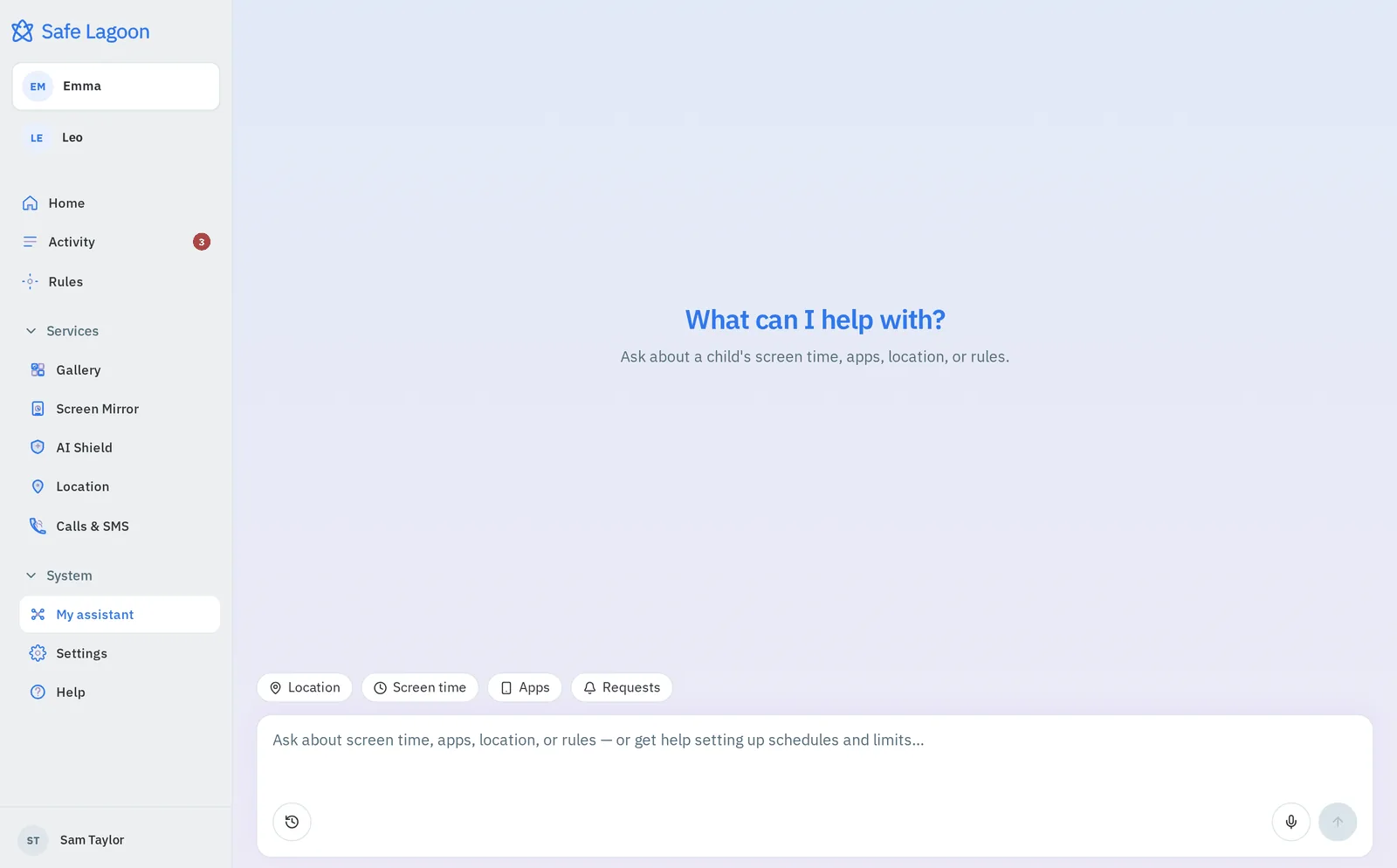
«Мой ассистент» – помощник по настройке для родителей в веб-портале Safe Lagoon. Откройте app.safelagoon.com, выберите Мой ассистент в боковом меню, и вы попадёте на простой приветственный экран с вопросом «What can I help with?», несколькими подсказками-темами для начала, полем для сообщения и кнопкой микрофона.
Он понимает обычные просьбы вроде «Никаких игр после восьми в учебные вечера» или «Сколько времени у Эммы осталось на сегодня?». А затем превращает их в те же настройки Safe Lagoon, которые вы могли бы создать вручную. Время сна, заданное ассистентом, появляется в обычном списке Schedules на странице экранного времени, так что вы всегда можете его увидеть, изменить или удалить привычным способом.
«Мой ассистент» входит в Premium, а также в 3-дневный пробный период Premium, пока он действует.

О чём его можно попросить
Представьте помощника, который знает, где находится каждая настройка. По одной простой фразе он может:
- Создавать, менять, приостанавливать или удалять окна блокировки (расписания), в том числе ночные, например с 21:00 до 07:00. Окно может блокировать все приложения, интернет или звонки.
- Устанавливать дневные лимиты, например два часа в день по выходным.
- Блокировать или разблокировать конкретное приложение.
- Включать режим блокировки или игровой режим, когда телефон нужно выключить прямо сейчас или на время ослабить правила.
- Отвечать на просьбы о дополнительном времени: одобрить 15, 30 или 60 минут или отказать.
Он также отвечает на вопросы, так что не нужно копаться в отчётах:
- Сколько экранного времени осталось на сегодня?
- Какими приложениями пользовались больше всего?
- Как выглядит отчёт за эту неделю?
Примеры запросов, которые можно написать или сказать
Особые формулировки не нужны. Пишите так, как написали бы сообщение супругу. Несколько примеров, которые можно скопировать:
- «Заблокируй телефон Эммы с 21:00 до 07:00, с воскресенья по четверг».
- «Перенеси время сна на 22:00 по пятницам и субботам».
- «Приостанови ночное окно на сегодня – у нас ночёвка с друзьями». (Приостановленное окно остаётся выключенным, пока вы снова его не включите.)
- «Дай Эмме два часа в день по выходным».
- «Заблокируй интернет на время домашки, с 16:00 до 18:00 по будням».
- «Заблокируй TikTok». / «Разблокируй Minecraft».
- «Заблокируй телефон Эммы сейчас».
- «Одобри ещё 30 минут».
- «Сколько времени у Эммы осталось на сегодня?»
- «Какими приложениями Эмма пользовалась больше всего на этой неделе?»
- «Покажи отчёт за эту неделю».
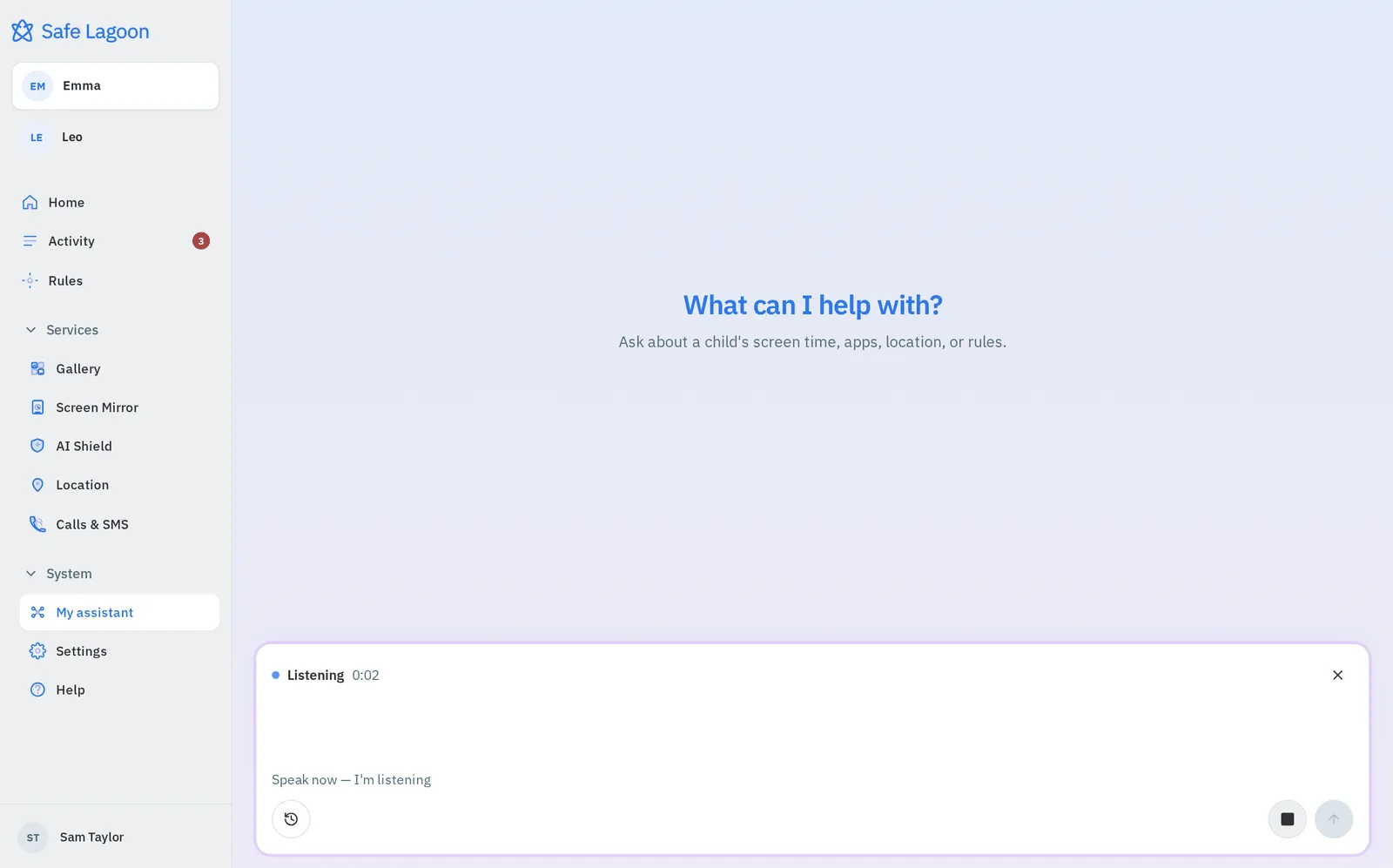
Руки заняты? Нажмите на микрофон и скажите вслух: поле покажет, что ассистент слушает, а когда закончите, остановите запись, чтобы отправить просьбу. Голос удобен, когда вы готовите ужин или держите малыша на руках.
Что происходит, когда вы просите: пошагово
Вот как выглядит типичная просьба от начала до конца на примере дневного лимита.
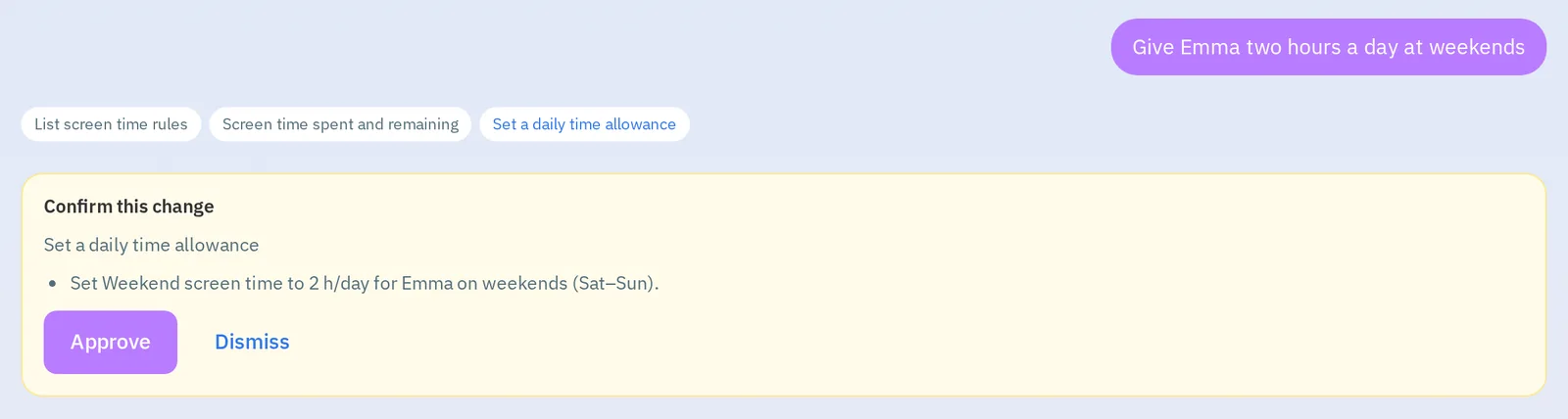
1. Вы просите. Напишите «Дай Эмме два часа в день по выходным» или начните со встроенной подсказки «Set a bedtime for school nights».
2. Ассистент проверяет текущие настройки. Он смотрит на существующие правила Эммы, чтобы дополнить или изменить их, а не создать дубликат. Во время работы он может показывать, что проверяет.
3. Вы получаете карточку подтверждения. Прежде чем что-то изменится, карточка Confirm this change кратко описывает, что ассистент собирается сделать: для какого ребёнка, в какие дни, в какое время и что будет заблокировано или ограничено. Прочитайте её, как читаете чек.
4. Вы решаете. Нажмите Approve, чтобы сохранить изменение, или Dismiss, чтобы отменить его. Ничего не сохраняется, пока вы не нажмёте Approve, а новое сообщение отменяет ожидающую карточку. Хотите немного иначе? Просто скажите («Сделай лучше 90 минут»), и вы получите новую карточку.
5. Правило начинает действовать. После одобрения новое правило попадёт на Android-телефон ребёнка при следующей синхронизации. Найти его можно в обычном месте на странице экранного времени.
Совет для учебных вечеров: просите «с воскресенья по четверг»
Это единственное, что стоит запомнить. Ночное окно относится к тому дню, в который оно начинается. Окно с 21:00 до 07:00, заданное на «понедельник», длится с вечера понедельника до утра вторника.
Поэтому «учебные дни» или «будни» (то есть с понедельника по пятницу) задают время сна немного неправильно. Они захватывают вечер пятницы, когда на следующий день нет школы, и пропускают вечер воскресенья, когда школа есть. Встроенная подсказка «Set a bedtime for school nights» тоже использует понедельник–пятницу.
Поэтому для вечеров перед школой просите с воскресенья по четверг:
«Установи время сна с 21:00 до 07:00, с воскресенья по четверг».
И как бы вы ни просили, взгляните на дни в карточке подтверждения, прежде чем нажать Approve. Если они не те, скажите «Измени на воскресенье–четверг» и одобрите исправленную карточку.
Маленькие привычки, которые помогают
Ассистент экономит вам клики, но правила всё равно работают лучше, когда ребёнок их понимает. Привычки из нашего руководства о телефоне перед сном по-прежнему актуальны: вместе договоритесь, когда «телефоны откладываются», заряжайте телефоны вне спальни и заранее решите, как ребёнок может попросить больше времени. Если не уверены, сколько разумно для возраста ребёнка, хорошая отправная точка – наша статья о том, сколько экранного времени – это действительно слишком много. А если главная битва у вас дома – новые загрузки, посмотрите 5 способов запретить детям устанавливать приложения на Android.
Начните уже сегодня вечером
- Установите оранжевое приложение Safe Lagoon Parent из Google Play.
- Установите синее приложение Safe Lagoon на Android-телефон ребёнка. На странице загрузки есть нужная ссылка для каждого телефона.
- Начните 3-дневный пробный период Premium, чтобы открыть «Мой ассистент» на время пробного периода.
- Откройте app.safelagoon.com, выберите Мой ассистент в боковом меню и попросите создать первое правило.
Попробуйте «Мой ассистент»: начните 3-дневный пробный период Premium
ВопросыЧастые вопросы
Что такое «Мой ассистент» в Safe Lagoon?
О: «Мой ассистент» – помощник по настройке в родительском портале Safe Lagoon на app.safelagoon.com. Вы пишете или говорите, что хотите, например время сна, дневной лимит или блокировку приложения, и он готовит изменение за вас.
Меняет ли ассистент настройки ребёнка, не спросив меня?
О: Нет. Каждое изменение сначала появляется на карточке «Confirm this change» с кратким описанием. Ничего не сохраняется, пока вы не нажмёте Approve. Если нажать Dismiss, ничего не сохранится; новое сообщение тоже отменяет ожидающую карточку.
Как задать время сна на учебные вечера с помощью «Моего ассистента»?
О: Назовите вечера перед школой явно, например: «Блокируй телефон с 21:00 до 07:00, с воскресенья по четверг». Ночное окно относится к дню, в который оно начинается, поэтому «учебные дни» или «будни» (с понедельника по пятницу) захватят вечер пятницы и пропустят вечер воскресенья. Проверьте дни в карточке подтверждения, прежде чем одобрить.
В какой тариф входит «Мой ассистент»?
О: «Мой ассистент» входит в Premium, а также в 3-дневный пробный период Premium, пока он действует. Без Premium (или после окончания пробного периода) «Мой ассистент» остаётся в меню, но открывает заблокированную страницу «Мой ассистент недоступен на этом тарифе» с кнопкой Подключить ассистента для перехода на другой тариф; чат не загружается.

Пишет для блога Safe Lagoon · Другие статьи в блоге