I den här artikeln · 8 avsnitt
Förra veckan tittade vi på varför så många barn har mobilen i sovrummet på natten, och hur du låser den enligt ett schema. Många av er svarade med samma sak: ”Bra idé. Men jag orkar inte klicka mig igenom inställningar klockan nio på kvällen.”
Helt rimligt. Därför handlar det här inlägget om genvägen vi nämnde i slutet av den artikeln: Min assistent, inställningshjälpen i Safe Lagoons föräldraportal. I stället för att leta efter rätt meny skriver eller säger du vad du vill med vanliga ord, läser en kort sammanfattning och trycker på Approve. Här är hur det fungerar, vad du kan fråga om och några tips så att reglerna blir precis som du tänkt dig.
Vad är Min assistent?
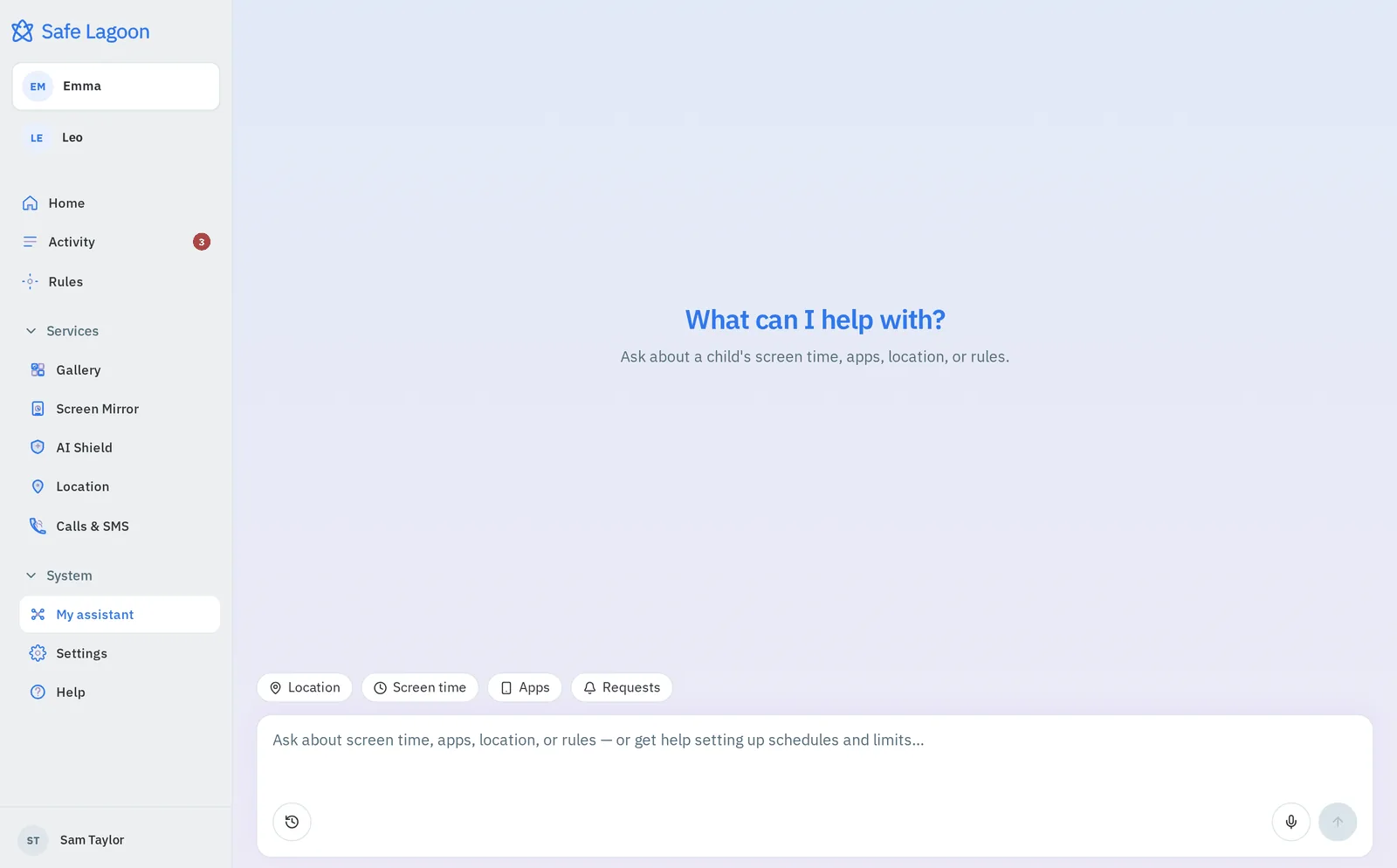
Min assistent är en inställningshjälp för föräldrar i Safe Lagoons webbportal. Öppna app.safelagoon.com, välj Min assistent i sidomenyn, så kommer du till en enkel välkomstskärm som frågar ”What can I help with?”, med några ämnesknappar att börja från, en meddelanderuta och en mikrofonknapp.
Den förstår vardagliga önskemål som ”Inga spel efter klockan 20 på skolkvällar” eller ”Hur mycket tid har Emma kvar i dag?”. Sedan gör den om dem till samma Safe Lagoon-inställningar som du kan skapa för hand. En läggdags som assistenten ställer in visas i den vanliga listan Schedules på sidan Screen Time, så att du alltid kan se den, ändra den eller ta bort den senare på vanligt sätt.
Min assistent ingår i Premium och i den 3 dagar långa provperioden för Premium medan den pågår.

Vad du kan be den att göra
Se den som en hjälpreda som vet var varje inställning finns. Utifrån en enda vanlig mening kan den:
- Skapa, ändra, pausa eller ta bort blockeringsfönster (scheman), även över natten, till exempel 21:00 till 07:00. Ett fönster kan blockera alla appar, internet eller samtal.
- Sätta dagliga gränser, till exempel två timmar om dagen på helgerna.
- Blockera eller avblockera en viss app.
- Slå på låsläge eller lekläge när mobilen behöver stängas av direkt, eller när du vill lätta på reglerna en stund.
- Svara på önskemål om mer tid: godkänna 15, 30 eller 60 minuter, eller neka.
Den svarar också på frågor, så att du slipper gräva i rapporter:
- Hur mycket skärmtid är kvar i dag?
- Vilka appar användes mest?
- Hur ser veckans rapport ut?
Exempel att skriva eller säga
Du behöver inga särskilda formuleringar. Skriv som när du sms:ar din partner. Några att kopiera:
- ”Blockera Emmas mobil från 21:00 till 07:00, söndag till torsdag.”
- ”Flytta läggdags till 22:00 på fredagar och lördagar.”
- ”Pausa läggdagsfönstret i kväll, det är sovfest.” (Ett pausat fönster förblir avstängt tills du slår på det igen.)
- ”Ge Emma två timmar om dagen på helgerna.”
- ”Blockera internet under läxtid, 16:00 till 18:00 på vardagar.”
- ”Blockera TikTok.” / ”Avblockera Minecraft.”
- ”Lås Emmas mobil nu.”
- ”Godkänn 30 minuter till.”
- ”Hur mycket tid har Emma kvar i dag?”
- ”Vilka appar använde Emma mest den här veckan?”
- ”Visa veckans rapport.”
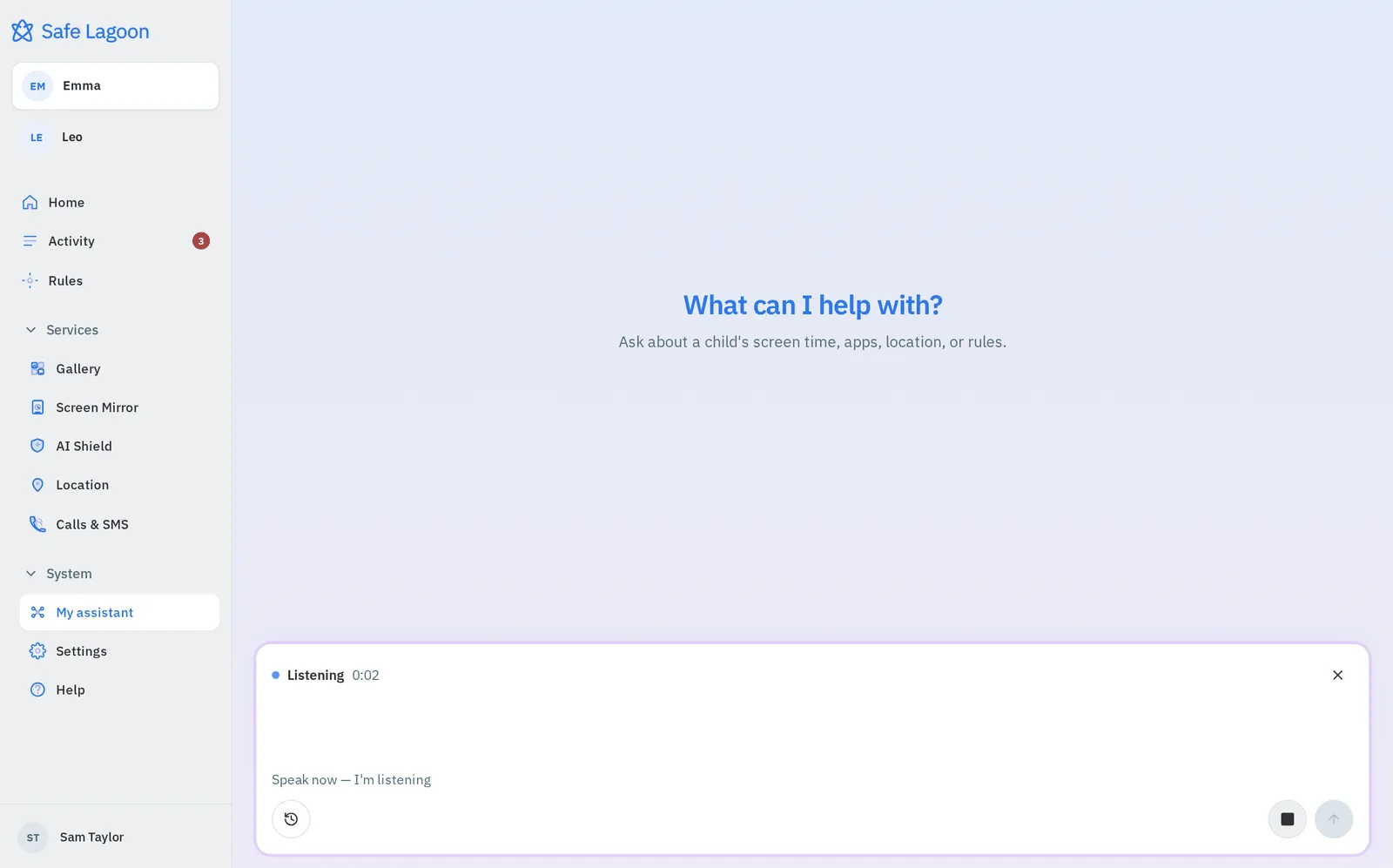
Händerna fulla? Tryck på mikrofonen och säg det i stället: rutan visar att den lyssnar, och när du är klar stoppar du inspelningen för att skicka ditt önskemål. Röststyrning är praktiskt när du lagar middag eller har en tvååring på höften.
Vad händer när du frågar? Steg för steg
Så här ser ett typiskt önskemål ut från början till slut, med en daglig gräns som exempel.
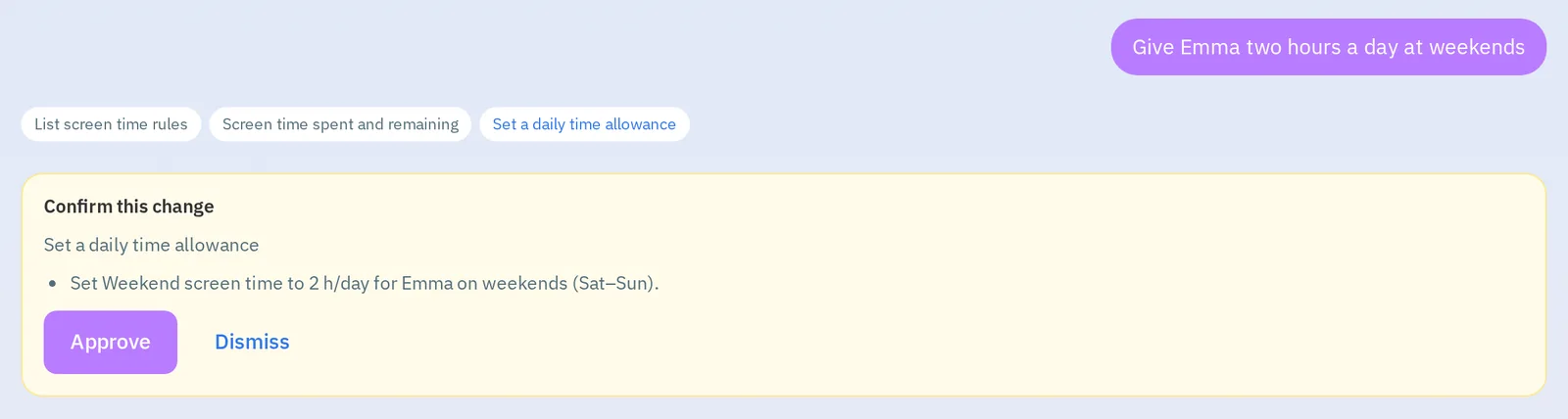
1. Du frågar. Skriv ”Ge Emma två timmar om dagen på helgerna”, eller börja från det inbyggda förslaget ”Set a bedtime for school nights”.
2. Assistenten kollar dina nuvarande inställningar. Den tittar på Emmas befintliga regler så att den kan lägga till eller ändra i dem i stället för att skapa dubbletter. Den kan visa vad den kontrollerar medan den arbetar.
3. Du får ett bekräftelsekort. Innan något ändras sammanfattar ett kort med rubriken Confirm this change vad assistenten tänker göra: vilket barn, vilka dagar, vilka tider och vad som blockeras eller begränsas. Läs det som du läser ett kvitto.
4. Du bestämmer. Tryck på Approve för att spara ändringen eller på Dismiss för att släppa den. Ingenting sparas förrän du trycker på Approve, och om du skickar ett nytt meddelande avbryts det väntande kortet. Vill du ha något lite annorlunda? Säg bara det (”Gör det till 90 minuter i stället”), så får du ett nytt kort.
5. Regeln börjar gälla. När du har godkänt når den nya regeln barnets Android-mobil nästa gång den synkroniseras. Du hittar den på det vanliga stället på sidan Screen Time.
Ett tips för skolkvällar: be om ”söndag till torsdag”
Det här är det enda som är värt att komma ihåg. Ett fönster över natten hör till den dag det börjar. Ett fönster från 21:00 till 07:00 som ställs in för ”måndag” gäller från måndag kväll till tisdag morgon.
Därför blir läggdags lite fel om du ber om ”skoldagar” eller ”vardagar” (som betyder måndag till fredag). Då ingår fredagskvällen, när det inte är skola nästa dag, medan söndagskvällen, när det är det, faller bort. Det inbyggda förslaget ”Set a bedtime for school nights” använder också måndag till fredag.
Så för kvällarna före skoldagar, be om söndag till torsdag:
”Ställ in läggdags från 21:00 till 07:00, söndag till torsdag.”
Och hur du än frågar, kasta en blick på dagarna på bekräftelsekortet innan du trycker på Approve. Om de är fel, säg ”Ändra till söndag till torsdag” och godkänn det rättade kortet.
Små vanor som får det att fungera
Assistenten sparar dig klick, men reglerna fungerar fortfarande bäst när barnet förstår dem. Vanorna från vår guide om mobilen vid läggdags gäller fortfarande: kom överens tillsammans om när mobilerna ska läggas undan, ladda mobilerna utanför sovrummet och bestäm i förväg hur barnet kan be om mer tid. Om du är osäker på hur mycket som är rimligt för barnets ålder är vår artikel om hur mycket skärmtid som egentligen är för mycket en bra utgångspunkt. Och om nya nedladdningar är den stora striden hemma hos er, läs 5 sätt att hindra barn från att installera appar på Android.
Kom igång i kväll
- Installera den orange föräldraappen Safe Lagoon Parent från Google Play.
- Installera den blå Safe Lagoon-appen i barnets Android-mobil. På nedladdningssidan finns rätt länk för varje mobil.
- Starta din 3 dagar långa provperiod för Premium för att låsa upp Min assistent medan provperioden pågår.
- Öppna app.safelagoon.com, välj Min assistent i sidomenyn och be om din första regel.
Prova Min assistent: starta din 3 dagar långa provperiod för Premium
FrågorVanliga frågor
Vad är Min assistent i Safe Lagoon?
S: Min assistent är en inställningshjälp i Safe Lagoons föräldraportal på app.safelagoon.com. Du skriver eller säger vad du vill, till exempel en läggdags, en daglig gräns eller en appblockering, och den förbereder ändringen åt dig.
Ändrar assistenten mitt barns inställningar utan att fråga mig?
S: Nej. Varje ändring visas först på ett kort med rubriken ”Confirm this change” som sammanfattar den. Ingenting sparas förrän du trycker på Approve. Trycker du på Dismiss sparas ingenting, och om du skickar ett nytt meddelande avbryts också det väntande kortet.
Hur ställer jag in läggdags för skolkvällar med Min assistent?
S: Be om kvällarna före skoldagar med namn, till exempel ”Blockera mobilen från 21:00 till 07:00, söndag till torsdag.” Ett fönster över natten hör till den dag det börjar, så ”skoldagar” eller ”vardagar” (måndag till fredag) skulle ta med fredagskvällen och hoppa över söndagskvällen. Kontrollera dagarna på bekräftelsekortet innan du godkänner.
Vilket abonnemang innehåller Min assistent?
S: Min assistent ingår i Premium och i den 3 dagar långa provperioden för Premium medan den pågår. Utan Premium (eller när provperioden är slut) finns Min assistent kvar i menyn, men den öppnar en låst sida, ”Min assistent ingår inte i det här abonnemanget”, med knappen Lägg till Min assistent för att uppgradera. Chatten laddas inte.

Skriver för Safe Lagoons blogg · Fler artiklar på bloggen