In diesem Artikel · 8 Abschnitte
Letzte Woche haben wir uns angesehen, warum so viele Kinder ihr Handy nachts im Schlafzimmer haben und wie man es nach Zeitplan sperrt. Viele von Ihnen haben uns dasselbe geantwortet: „Gute Idee. Aber um 21 Uhr habe ich keine Energie mehr, mich durch Einstellungen zu klicken.“
Verständlich. Deshalb geht es in diesem Beitrag um die Abkürzung, die wir am Ende jenes Artikels erwähnt haben: Mein Assistent, die Einrichtungshilfe im Elternportal von Safe Lagoon. Statt das richtige Menü zu suchen, schreiben oder sagen Sie in einfachen Worten, was Sie möchten, prüfen eine kurze Zusammenfassung und tippen auf „Genehmigen“. So funktioniert es, das können Sie fragen, und mit diesen Tipps werden Ihre Regeln genau so, wie Sie sie gemeint haben.
Was ist Mein Assistent?
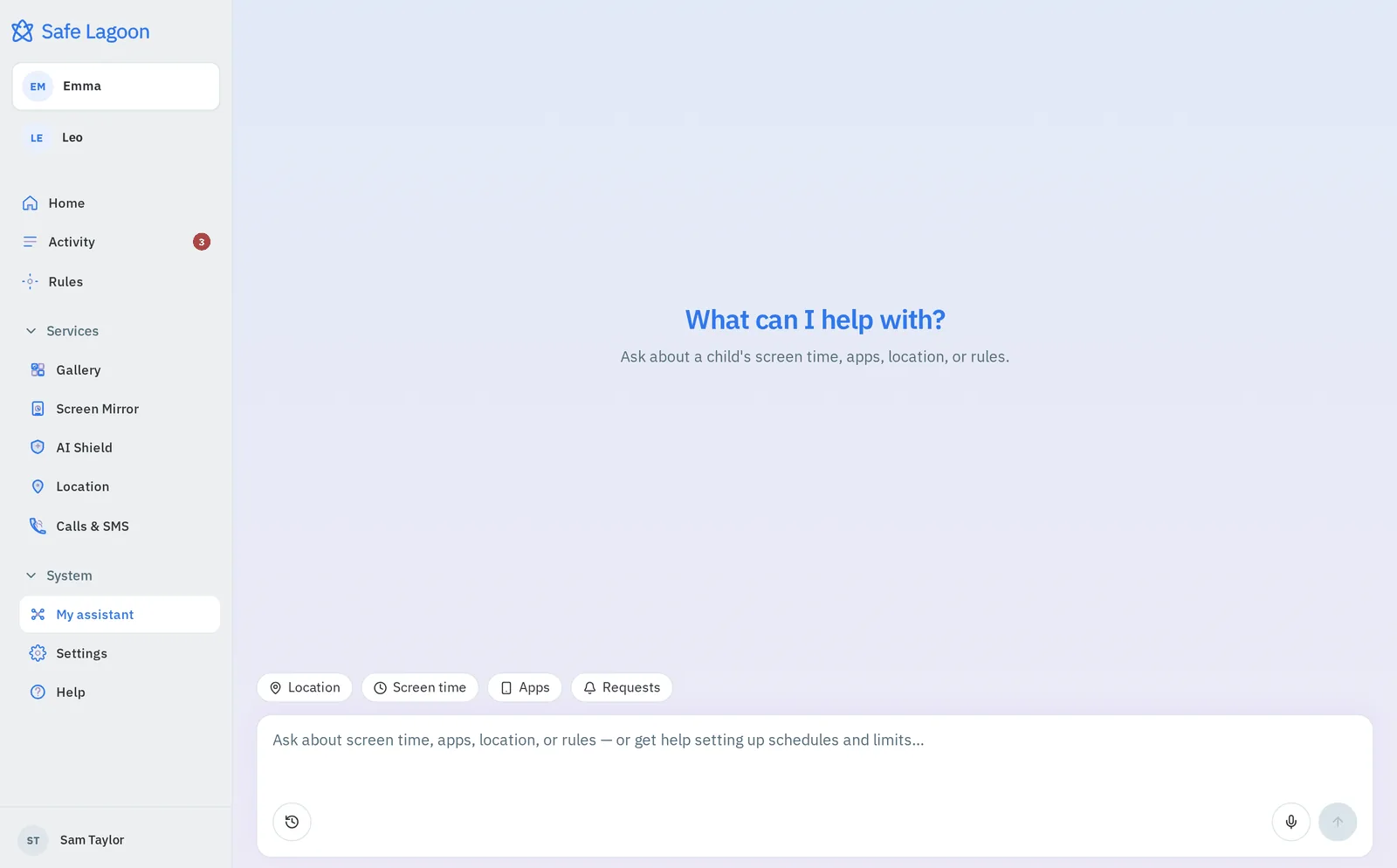
Mein Assistent ist eine Einrichtungshilfe für Eltern im Webportal von Safe Lagoon. Öffnen Sie app.safelagoon.com, wählen Sie in der Seitenleiste Mein Assistent, und Sie landen auf einem einfachen Startbildschirm mit der Frage „Wobei kann ich helfen?“, einigen Themenvorschlägen zum Einstieg, einem Eingabefeld und einer Mikrofontaste.
Der Assistent versteht alltägliche Anfragen wie „Keine Spiele nach 20 Uhr an Schultagen“ oder „Wie viel Zeit hat Emma heute noch?“. Er setzt sie in genau die Safe-Lagoon-Einstellungen um, die Sie auch von Hand anlegen könnten. Eine vom Assistenten festgelegte Schlafenszeit erscheint in der normalen Liste Zeitpläne auf der Seite „Bildschirmzeit“ – Sie können sie also jederzeit sehen und später wie gewohnt bearbeiten oder löschen.
Mein Assistent ist in Premium enthalten und während der 3-tägigen Premium-Testphase verfügbar, solange diese läuft.

Was der Assistent für Sie erledigen kann
Stellen Sie ihn sich als Helfer vor, der weiß, wo jede Einstellung zu finden ist. Aus einem einfachen Satz kann er:
- Sperrzeiten (Zeitpläne) erstellen, ändern, pausieren oder löschen, auch über Nacht wie 21:00 bis 07:00 Uhr. Eine Sperrzeit kann alle Apps, das Internet oder Anrufe sperren.
- Tageslimits festlegen, zum Beispiel zwei Stunden pro Tag am Wochenende.
- Eine bestimmte App sperren oder freigeben.
- Sperrmodus oder Spielmodus umschalten, wenn das Handy sofort aus sein soll oder Sie die Regeln für eine Weile lockern möchten.
- Anfragen nach mehr Zeit beantworten: 15, 30 oder 60 Minuten genehmigen oder ablehnen.
Er beantwortet auch Fragen, sodass Sie sich nicht durch Berichte wühlen müssen:
- Wie viel Bildschirmzeit ist heute noch übrig?
- Welche Apps wurden am meisten genutzt?
- Wie sieht der Bericht dieser Woche aus?
Beispiele zum Eintippen oder Sprechen
Sie brauchen keine besonderen Formulierungen. Schreiben Sie so, wie Sie Ihrem Partner eine Nachricht schicken würden. Ein paar Beispiele zum Kopieren:
- „Sperre Emmas Handy von 21:00 bis 07:00 Uhr, Sonntag bis Donnerstag.“
- „Verschiebe die Schlafenszeit freitags und samstags auf 22:00 Uhr.“
- „Pausiere die Schlafenszeit heute wegen der Übernachtungsparty.“ (Eine pausierte Sperrzeit bleibt aus, bis Sie sie wieder einschalten.)
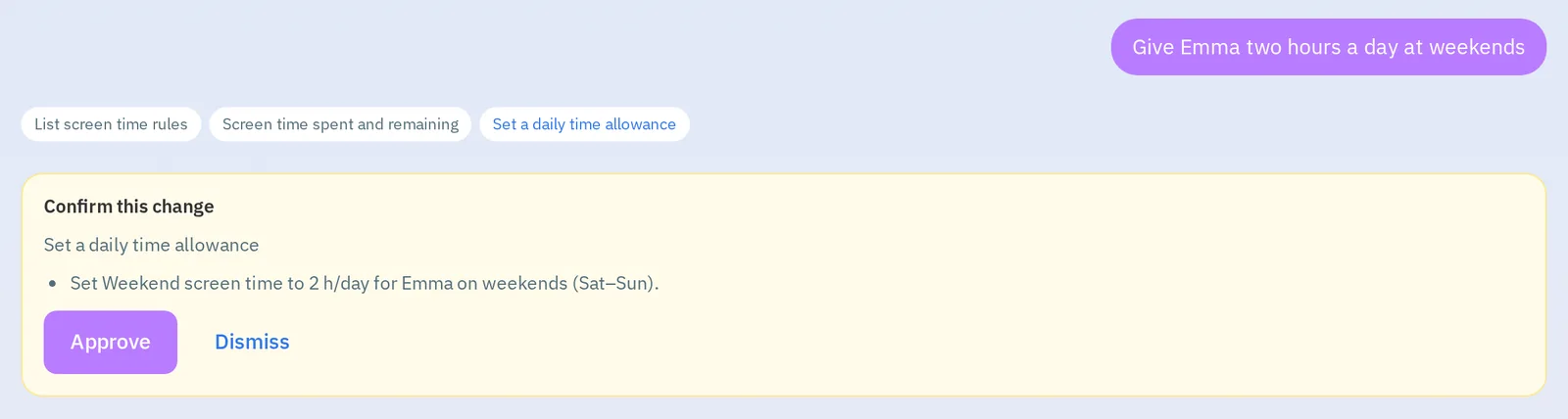
- „Gib Emma am Wochenende zwei Stunden pro Tag.“
- „Sperre das Internet während der Hausaufgaben, werktags von 16:00 bis 18:00 Uhr.“
- „Sperre TikTok.“ / „Gib Minecraft frei.“
- „Sperre Emmas Handy jetzt.“
- „Genehmige 30 Minuten mehr.“
- „Wie viel Zeit hat Emma heute noch?“
- „Was waren Emmas meistgenutzte Apps diese Woche?“
- „Zeig mir den Bericht dieser Woche.“
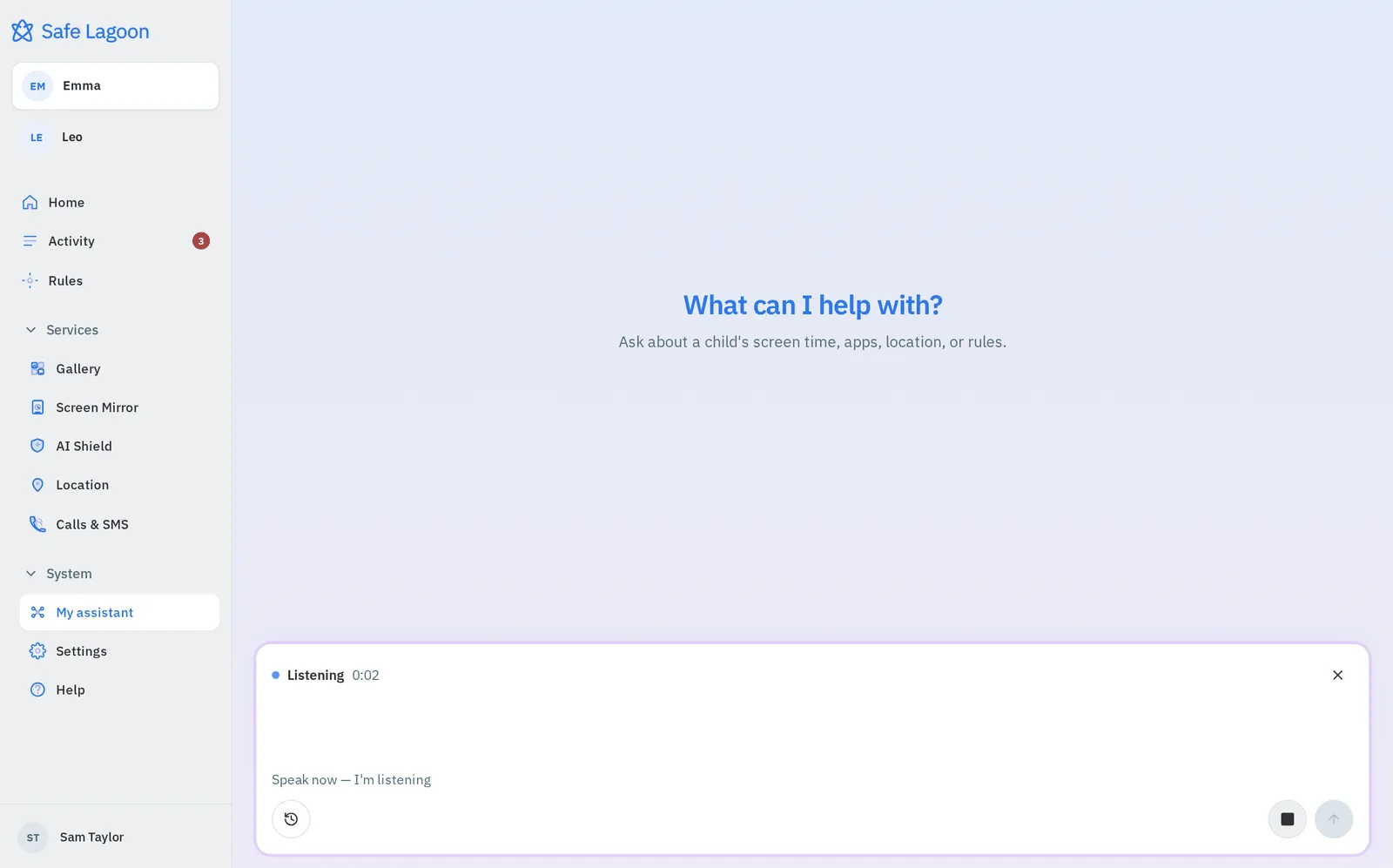
Keine Hand frei? Tippen Sie auf das Mikrofon und sprechen Sie Ihre Anfrage: Das Eingabefeld zeigt an, dass zugehört wird, und wenn Sie fertig sind, beenden Sie die Aufnahme, um die Anfrage zu senden. Sprache ist praktisch, wenn Sie gerade kochen oder ein Kleinkind auf dem Arm haben.
Was passiert, wenn Sie fragen: Schritt für Schritt
So sieht eine typische Anfrage von Anfang bis Ende aus – am Beispiel eines Tageslimits.
1. Sie fragen. Tippen Sie „Gib Emma am Wochenende zwei Stunden pro Tag“ ein, oder starten Sie mit dem integrierten Vorschlag „Setze eine Schlafenszeit für Schultage“.
2. Der Assistent prüft Ihre aktuelle Einrichtung. Er schaut sich Emmas bestehende Regeln an, damit er sie ergänzen oder bearbeiten kann, statt ein Duplikat anzulegen. Dabei zeigt er unter Umständen an, was er gerade prüft.
3. Sie erhalten eine Bestätigungskarte. Bevor sich etwas ändert, fasst eine Karte mit dem Titel Diese Änderung bestätigen zusammen, was der Assistent vorhat: welches Kind, welche Tage, welche Uhrzeiten und was gesperrt oder begrenzt wird. Lesen Sie sie wie einen Kassenbon.
4. Sie entscheiden. Tippen Sie auf Genehmigen, um die Änderung zu speichern, oder auf Verwerfen, um sie zu verwerfen. Nichts wird gespeichert, bevor Sie auf „Genehmigen“ tippen, und eine neue Nachricht bricht die offene Karte ab. Sie möchten es etwas anders? Sagen Sie es einfach („Mach 90 Minuten daraus“), und Sie erhalten eine neue Karte.
5. Die Regel tritt in Kraft. Sobald Sie genehmigen, erreicht die neue Regel das Android-Handy Ihres Kindes bei der nächsten Synchronisierung. Sie finden sie an der gewohnten Stelle auf der Seite „Bildschirmzeit“.
Ein Tipp für Schulnächte: Sagen Sie „Sonntag bis Donnerstag“
Das ist das Einzige, was Sie sich merken sollten. Eine Sperrzeit über Nacht gehört zu dem Tag, an dem sie beginnt. Eine Sperrzeit von 21:00 bis 07:00 Uhr für „Montag“ läuft von Montagabend bis Dienstagmorgen.
Deshalb führt „Schultage“ oder „werktags“ (also Montag bis Freitag) bei der Schlafenszeit leicht in die Irre: Erfasst wird der Freitagabend, obwohl am nächsten Tag keine Schule ist, während der Sonntagabend fehlt, obwohl am Montag Schule ist. Auch der integrierte Vorschlag „Setze eine Schlafenszeit für Schultage“ verwendet Montag bis Freitag.
Fragen Sie für die Nächte vor einem Schultag deshalb nach Sonntag bis Donnerstag:
„Lege eine Schlafenszeit von 21:00 bis 07:00 Uhr fest, Sonntag bis Donnerstag.“
Und egal, wie Sie fragen: Werfen Sie einen Blick auf die Tage auf der Bestätigungskarte, bevor Sie auf „Genehmigen“ tippen. Stimmen sie nicht, sagen Sie „Ändere es auf Sonntag bis Donnerstag“ und genehmigen Sie die korrigierte Karte.
Kleine Gewohnheiten, die den Unterschied machen
Der Assistent spart Ihnen Klicks, doch Regeln wirken trotzdem am besten, wenn Ihr Kind sie versteht. Die Gewohnheiten aus unserem Ratgeber zum Handy vor dem Schlafengehen gelten weiterhin: Vereinbaren Sie gemeinsam eine Zeit, ab der die Handys weggelegt werden, laden Sie die Handys außerhalb des Schlafzimmers und legen Sie vorher fest, wie Ihr Kind um mehr Zeit bitten kann. Wenn Sie unsicher sind, wie viel für das Alter Ihres Kindes angemessen ist, ist unser Artikel Wie viel Bildschirmzeit ist wirklich zu viel? ein guter Ausgangspunkt. Und wenn bei Ihnen eher neue Downloads das Streitthema sind, lesen Sie 5 Wege, wie Sie Kinder daran hindern, Apps auf Android zu installieren.
Noch heute Abend loslegen
- Installieren Sie die orangefarbene Safe Lagoon Parent-App aus Google Play.
- Installieren Sie die blaue Safe-Lagoon-App auf dem Android-Handy Ihres Kindes. Auf der Download-Seite finden Sie den richtigen Link für jedes Handy.
- Starten Sie Ihre 3-tägige Premium-Testphase, um „Mein Assistent“ für die Dauer der Testphase freizuschalten.
- Öffnen Sie app.safelagoon.com, wählen Sie in der Seitenleiste Mein Assistent und fragen Sie nach Ihrer ersten Regel.
Mein Assistent ausprobieren: Starten Sie Ihre 3-tägige Premium-Testphase
FragenHäufige Fragen
Was ist Mein Assistent in Safe Lagoon?
A: Mein Assistent ist eine Einrichtungshilfe im Elternportal von Safe Lagoon unter app.safelagoon.com. Sie schreiben oder sagen, was Sie möchten – etwa eine Schlafenszeit, ein Tageslimit oder eine App-Sperre –, und der Assistent bereitet die Änderung für Sie vor.
Ändert der Assistent die Einstellungen meines Kindes, ohne mich zu fragen?
A: Nein. Jede Änderung erscheint zuerst auf einer Karte „Diese Änderung bestätigen“, die sie zusammenfasst. Nichts wird gespeichert, bevor Sie auf „Genehmigen“ tippen. Tippen Sie auf „Verwerfen“, wird nichts gespeichert; auch eine neue Nachricht bricht die offene Karte ab.
Wie lege ich mit „Mein Assistent“ eine Schlafenszeit für Schulnächte fest?
A: Nennen Sie die Nächte vor einem Schultag ausdrücklich, zum Beispiel „Sperre das Handy von 21:00 bis 07:00 Uhr, Sonntag bis Donnerstag.“ Eine Sperrzeit über Nacht gehört zu dem Tag, an dem sie beginnt. „Schultage“ oder „werktags“ (Montag bis Freitag) würde also den Freitagabend einschließen und den Sonntagabend auslassen. Prüfen Sie die Tage auf der Bestätigungskarte, bevor Sie genehmigen.
Welcher Tarif enthält „Mein Assistent“?
A: Mein Assistent ist in Premium enthalten und während der 3-tägigen Premium-Testphase verfügbar, solange diese läuft. Ohne Premium (oder nach Ende der Testphase) bleibt Mein Assistent im Menü, öffnet aber eine gesperrte Seite „Mein Assistent ist in diesem Tarif nicht enthalten“ mit einer Schaltfläche Assistent hinzufügen zum Upgraden; der Chat wird nicht geladen.

Schreibt für den Safe Lagoon Blog · Weitere Artikel im Blog