In diesem Artikel · 10 Abschnitte
- Fünf Strategien, ein Ziel: sicherere, klügere Smartphone-Nutzung
- So sperren Sie Apps mit der Kindersicherung
- So prüfen Sie die App-Aktivität Ihres Kindes
- So verhindern Sie, dass eine bestimmte App auf Android heruntergeladen wird
- So verhindern Sie automatische App-Updates auf Android
- So schränken Sie App-Berechtigungen auf Android ein
- Jugendschutz im Google Play Store und im App Store aktivieren
- Bonus: So finden Sie versteckte Apps auf Android
- So sperren Sie Apps mit Safe Lagoon
- Häufige Fragen
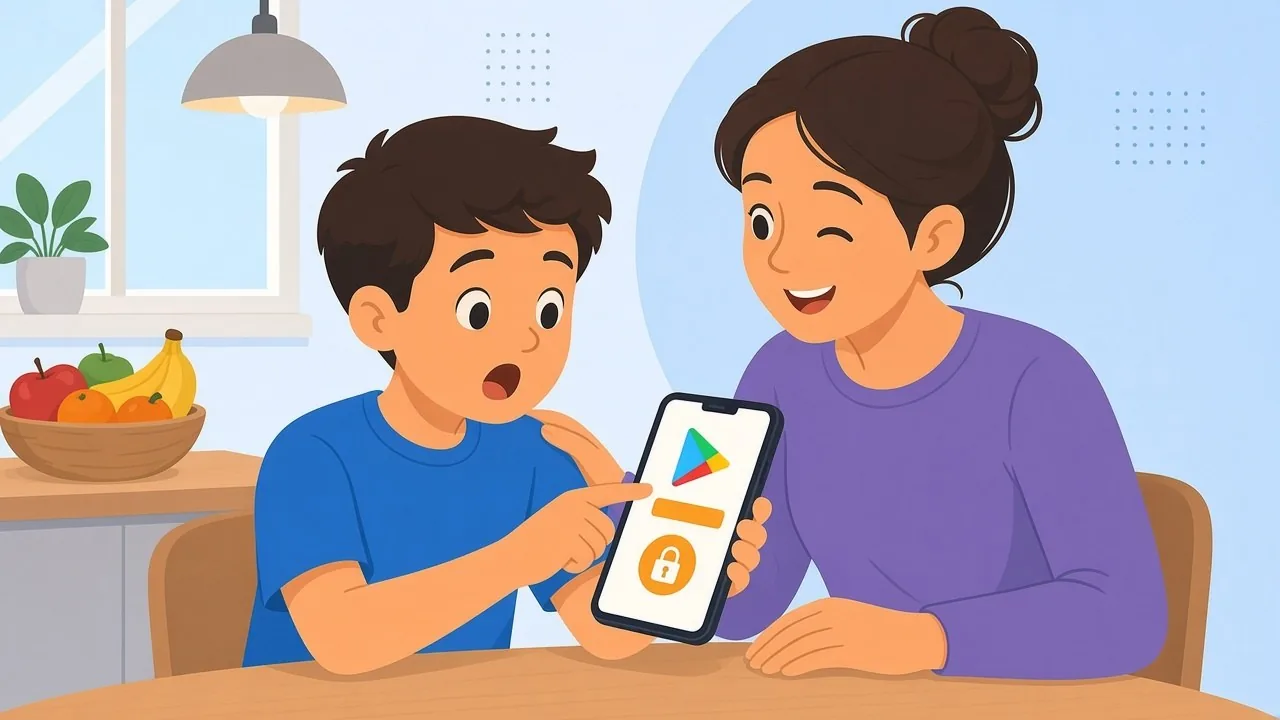
Die Entdeckung dieser 5 Wege, meine Kinder daran zu hindern, Apps auf ihrem Android-Handy zu installieren, hat meine Erziehung revolutioniert. Sie haben alles verändert und mir geholfen, die digitale Sicherheit und eine angemessene App-Nutzung meiner Kinder sicherzustellen. Sehen wir uns diese einfachen, aber wirksamen Strategien an, die alle Eltern kennen sollten!
| Strategie | Wirkung | Bedienbarkeit |
|---|---|---|
| Einstellungen im Google Play Store | Hoch | Einfach |
| Konto entfernen | Mittel | Extreme Maßnahme |
| Kindersicherung von Safe Lagoon | Hoch | Volle Kontrolle über das Gerät |
| Gastmodus/eingeschränktes Profil | Hoch | Anpassbar |
| Offener Dialog | Entscheidend | Fortlaufende Begleitung |
Die 5 WegeFünf Strategien, ein Ziel: sicherere, klügere Smartphone-Nutzung
Der geheime Schutzschild des Play Store
Schnelle Lösung: Jugendschutzeinstellungen bei Google Play. Nutzen Sie die integrierten Jugendschutzeinstellungen im Google Play Store, um den Zugriff auf Apps nach Altersfreigabe zu filtern und einzuschränken.
Der Konto-Zaubertrick
Drastische Maßnahme: Das Google-Konto entfernen. Eine extreme Maßnahme, bei der das Google-Konto Ihres Kindes vom Gerät entfernt wird, sodass keine App-Downloads oder Käufe mehr möglich sind. Kein Konto, keine Downloads. Aber es ist eine Alles-oder-nichts-Taktik. Setzen Sie sie mit Bedacht ein.
Der App-Türsteher: Safe Lagoon
Wählen Sie Ihre Apps mit Bedacht. Wirksam? Absolut. Dieses umfassende Werkzeug bietet volle Kontrolle über das Gerät: Eltern können festlegen, welche Apps ihre Kinder nutzen dürfen, Zeitlimits setzen und die App-Aktivität im Blick behalten. Eine benutzerfreundliche Möglichkeit, die digitalen Aktivitäten von Kindern zu begleiten.
Eine kindgerechte digitale Welt gestalten
Gastmodus oder eingeschränktes Profil: Richten Sie auf dem Gerät Ihres Kindes eine kindgerechte digitale Umgebung ein, indem Sie den Gastmodus nutzen oder ein eingeschränktes Profil anlegen. So bestimmen Eltern, welche Apps ihre Kinder nutzen können. Gestalten Sie ihr App-Universum. Sie haben das Sagen.
Das ultimative Werkzeug: das Gespräch
Sprechen Sie über Technik-Sicherheit. Aufklären statt nur einschränken. Der Dialog ist entscheidend.
Gespräche über Sicherheit im Umgang mit Technik und über die Gründe für diese Einschränkungen sind unerlässlich. Diese fortlaufende Begleitung lehrt Kinder einen verantwortungsvollen Umgang mit Technik und sorgt für eine sicherere digitale Umgebung.
Schritt für SchrittSo sperren Sie Apps mit der Kindersicherung
Kindersicherung: Ihr digitaler Türsteher-Werkzeugkasten Fühlen Sie sich wie ein Technik-Torwächter? Das gehört zur modernen Erziehung!
Kindersicherung: Das „Gemüse“ der digitalen Welt
Nicht beliebt, aber nötig. Betrachten Sie die Kindersicherung als gesunde Ernährung für den digitalen Konsum Ihres Kindes. Kindersicherungen sind die digitale Version davon, Kindern Gemüse aufzutischen – nicht gerade ihr Lieblingsgericht, aber gut für sie.
Sie sind Ihr Zugang zu einer geregelteren digitalen Umgebung, in der Candy Crush Saga nicht die Hausaufgabenzeit zerquetscht und TikTok nicht die Schlafenszeit wegtickt. Bei diesen Werkzeugen geht es nicht darum, den Spaß zu verderben, sondern um Ausgewogenheit.
Einstellungen anpassen: Andere Geräte, andere Regeln
Jedes Gerät hat seine eigene Note. Apple? „Bildschirmzeit“. Android? „Safe Lagoon“. Windows? „Microsoft Family Safety“.
Die Einrichtung: Die Mission technikaffiner Eltern
Entdecken Sie Ihr inneres Technik-Elternteil. Wer diese Einstellungen beherrscht, hat eine Strategie gegen die „App-okalypse“.
Denken Sie daran: Es ist zu ihrem Besten. Sie sind nicht nur ein digitaler Türsteher, sondern Hüter gesunder digitaler Gewohnheiten.
Bereit für die Technik-Herausforderung? Nehmen Sie Ihre Rolle an. Es geht nicht nur um Kontrolle, sondern um Begleitung. Legen wir los!
Safe Lagoon: App-Installationen Schritt für Schritt sperren
-
Safe Lagoon herunterladen und installieren
- Öffnen Sie den Google Play Store auf dem Android-Gerät Ihres Kindes.
- Suchen Sie nach „Safe Lagoon Parental Control“ und laden Sie die App herunter.
-
Ein Safe-Lagoon-Konto erstellen
- Öffnen Sie die Safe-Lagoon-App.
- Registrieren Sie sich mit Ihrer E-Mail-Adresse für ein Safe-Lagoon-Konto.
- Folgen Sie den Anweisungen auf dem Bildschirm, um die Registrierung abzuschließen.
-
Das Gerät Ihres Kindes einrichten
- Öffnen Sie auf dem Gerät Ihres Kindes die Safe-Lagoon-App.
- Melden Sie sich mit dem gerade erstellten Safe-Lagoon-Konto an.
- Folgen Sie den Hinweisen, um das Gerät Ihres Kindes mit Ihrem Konto zu verbinden.
-
App-Installationen sperren
- Gehen Sie in der Safe-Lagoon-App zum Bereich „App Management“ oder „App Control“.
- Suchen Sie die Option zum Sperren von App-Installationen und schalten Sie sie ein.
-
App-Beschränkungen und Kategorien anpassen
- Legen Sie in den Einstellungen der App-Kontrolle fest, welche Arten von Apps Ihr Kind nutzen darf.
- Erstellen Sie eigene Kategorien und ordnen Sie die Apps entsprechend zu.
- Legen Sie bei Bedarf Zeitlimits und Nutzungszeitpläne für verschiedene Apps fest.
-
Einstellungen der Kindersicherung prüfen und anpassen
- Überprüfen Sie regelmäßig die Kindersicherungseinstellungen von Safe Lagoon, damit sie zum Alter und zu den Bedürfnissen Ihres Kindes passen.
- Passen Sie App-Beschränkungen, Kategorien und Zeitlimits an, wenn Ihr Kind älter wird und sich seine Bedürfnisse ändern.
Mit diesen Schritten können Sie App-Installationen auf dem Android-Gerät Ihres Kindes mit den umfassenden Kindersicherungsfunktionen von Safe Lagoon wirksam sperren.
Google Family Link – Anleitung zum Einschränken von App-Installationen
-
Family Link herunterladen
- Öffnen Sie den Google Play Store (Android) oder den App Store (iOS).
- Suchen Sie nach „Google Family Link“ und laden Sie die App herunter.
-
Ein Google-Konto erstellen
- Wenn Sie noch kein Google-Konto haben, erstellen Sie eines.
- Verwenden Sie für die Kindersicherung unbedingt Ihr eigenes Google-Konto.
-
Das Gerät Ihres Kindes einrichten
- Öffnen Sie auf dem Gerät Ihres Kindes den Google Play Store.
- Suchen Sie nach „Family Link für Kinder und Jugendliche“ und installieren Sie die App.
- Folgen Sie den Anweisungen auf dem Bildschirm, um das Gerät Ihres Kindes einzurichten.
-
Das Konto Ihres Kindes verknüpfen
- Öffnen Sie die Family-Link-App auf Ihrem Gerät.
- Tippen Sie auf „Jetzt starten“ und wählen Sie das Konto Ihres Kindes aus.
- Bestätigen Sie das Gerät Ihres Kindes, indem Sie einen QR-Code auf seinem Gerät scannen.
-
Bildschirmzeit verwalten
- Rufen Sie in der Family-Link-App das Konto Ihres Kindes auf.
- Tippen Sie auf „Tageslimits“, um die Bildschirmzeit zu begrenzen.
- Legen Sie Schlafenszeiten und Gerätesperrzeiten fest, um gesunde Routinen zu schaffen.
-
App-Aktivität im Blick behalten
- Sehen Sie sich die Berichte zur App-Aktivität in der Family-Link-App an.
- Erhalten Sie Benachrichtigungen über App-Installationen und -Nutzung.
- Nutzen Sie diese Einblicke, um die digitalen Erfahrungen Ihres Kindes zu begleiten.
App-Installationen auf dem iPhone sperren: Apples Kindersicherung erklärt
-
Bildschirmzeit in den Einstellungen öffnen
- Öffnen Sie die App „Einstellungen“ auf dem iPhone Ihres Kindes.
- Scrollen Sie nach unten und tippen Sie auf „Bildschirmzeit“.
-
Einen Bildschirmzeit-Code festlegen
- Tippen Sie auf „Bildschirmzeit aktivieren“, falls sie noch nicht eingeschaltet ist.
- Erstellen Sie einen Bildschirmzeit-Code. Er sollte sich vom Gerätecode unterscheiden.
- Geben Sie den Code zur Bestätigung erneut ein.
-
Beschränkungen für Inhalte & Datenschutz aktivieren
- Tippen Sie in den Bildschirmzeit-Einstellungen auf „Beschränkungen“ (Inhalte & Datenschutz).
- Geben Sie den gerade erstellten Bildschirmzeit-Code ein.
-
App-Installationen einschränken
- Scrollen Sie nach unten zum Bereich „Käufe im iTunes & App Store“.
- Tippen Sie auf „Installieren von Apps“, um die Einschränkungsoptionen aufzurufen.
- Wählen Sie „Nicht erlauben“, damit Ihr Kind keine Apps installieren kann.
-
Beschränkungen prüfen und anpassen
- Im Menü „Beschränkungen“ (Inhalte & Datenschutz) können Sie weitere Einschränkungen festlegen.
- Schränken Sie bei Bedarf anstößige Inhalte, das Surfen im Web und In-App-Käufe ein.
- Legen Sie unter „App-Limits“ ein Zeitlimit für die App-Nutzung fest.
Mit diesen Schritten können Sie App-Installationen auf dem iPhone Ihres Kindes mit den Kindersicherungsfunktionen von Apple wirksam sperren. Denken Sie daran, diese Einstellungen regelmäßig zu überprüfen und an die sich entwickelnden Bedürfnisse und Verantwortlichkeiten Ihres Kindes anzupassen.

Auf dem Laufenden bleibenSo prüfen Sie die App-Aktivität Ihres Kindes
Offener Dialog: Der erste Schritt zum digitalen Bewusstsein Beginnen Sie mit einem Gespräch. Einfach, aber wirkungsvoll.
Die Kunst des Gesprächs: Vertrauen aufbauen – fragen statt verhören.
Sprechen Sie ganz locker über die Lieblings-Apps Ihres Kindes. Was spielt es gerade? Was gibt es Neues? Dieser Ansatz fördert Vertrauen und Verständnis. Es geht um Verbindung, nicht um Kontrolle.
Safe Lagoon
Installieren Sie die Safe-Lagoon-App. Sie gibt Ihnen einen klaren Einblick in die digitale Welt Ihres Kindes. So geht's:
- Öffnen Sie Safe Lagoon.
- Gehen Sie zum Bereich „Activity“.
- Sehen Sie sich die Liste der genutzten Apps an.
- Prüfen Sie, wie viel Zeit mit jeder App verbracht wurde.
- Achten Sie auf neu installierte Apps.
Safe Lagoon bietet Einblicke, ohne aufdringlich zu sein – eine Balance aus Aufsicht und Respekt.
Google Family Link
Google Family Link ist ein weiteres Werkzeug, das Ihnen zur Verfügung steht. Das Wichtigste im Überblick:
- Installieren Sie Google Family Link für Eltern.
- Verbinden Sie es mit dem Gerät Ihres Kindes.
- Rufen Sie den Bericht zur App-Aktivität auf.
- Sehen Sie App-Nutzung, Installationen und mehr.
Google Family Link hilft Ihnen, über die digitalen Gewohnheiten Ihres Kindes informiert zu bleiben.
Unterwegs im digitalen Gelände: Die Reise der Eltern Es geht um mehr als Überwachung – es geht darum, die digitale Welt Ihres Kindes zu verstehen.
So verhindern Sie, dass eine bestimmte App auf Android heruntergeladen wird
Eine erste Verteidigungslinie. Android hat keine direkte Sperrfunktion. Aber es gibt einen Umweg.
Die Jugendschutzeinstellungen von Google Play: Ihr digitaler Beschützer.
- Öffnen Sie den Google Play Store.
- Tippen Sie auf das Menü und dann auf „Einstellungen“.
- Wählen Sie „Jugendschutzeinstellungen“.
- Aktivieren Sie sie mit einer sicheren PIN.
TIPP: Kategorisieren statt einzeln regeln. Legen Sie Einschränkungen nach Altersfreigabe fest. Spiele, Filme, Musik – ordnen Sie sie in Kategorien!
Safe Lagoon und andere Apps von Drittanbietern
Erweitern Sie Ihr Arsenal. Apps von Drittanbietern wie Safe Lagoon oder Norton App Lock ermöglichen eine gezieltere App-Kontrolle.
Ihre digitalen Torwächter. Bei Google Play herunterladen. Den Store oder bestimmte Apps absichern.
Sicherheit zuerst: Wählen Sie mit Bedacht. Nur seriöse Apps. Schützen Sie Ihre Daten.
Eine ausgewogene digitale Umgebung: Ihr eigentliches Ziel. Es geht nicht nur ums Sperren, sondern darum, einen sichereren digitalen Raum zu schaffen.
So verhindern Sie automatische App-Updates auf Android
App-Updates selbst steuern Übernehmen Sie die Kontrolle über die App-Updates auf Ihrem Android-Gerät – dafür gibt es zwei Wege:
Automatische Updates stoppen: Ein Schritt zum Datensparen
Warum automatische Updates abschalten? Automatische Updates sind bequem, verbrauchen aber viele Daten. Sie möchten überraschende Änderungen vermeiden? Der Weg durch den Google Play Store: Ihr erster Schritt.
- Öffnen Sie den Google Play Store.
- Tippen Sie auf das Hamburger-Menü (oben links).
- Wählen Sie „Einstellungen“ und dann „Apps automatisch aktualisieren“.
Wählen Sie Ihren Update-Stil: Ganz nach Bedarf. Es gibt mehrere Optionen: Updates über jedes Netzwerk, nur über WLAN oder gar nicht.
Eigene Kontrolle über App-Updates: Sie entscheiden
Gezielt aktualisieren: Lieber manuell steuern? Aktualisieren Sie nur, was Sie möchten. So verhindern Sie automatische Updates für bestimmte Apps:
- Gehen Sie im Menü zu „Meine Apps & Spiele“.
- Suchen Sie die gewünschte App.
- Tippen Sie bei der App auf das Dreipunkt-Menü.
- Deaktivieren Sie „Automatische Updates aktivieren“.
Manuell oder automatisch: Eine strategische Abwägung. Ohne automatische Updates müssen Sie selbst nach Updates schauen.
So schränken Sie App-Berechtigungen auf Android ein
Mehr Sicherheit durch kontrollierte App-Berechtigungen Schützen Sie die Sicherheit Ihres Handys und Ihre persönlichen Daten.
Warum App-Berechtigungen verwalten? Jede App will Zugriff: Kontakte, Kamera, GPS … Aber zu welchem Preis?
App-Berechtigungen Schritt für Schritt: Zugriff einschränken
- Öffnen Sie die „Einstellungen“ auf Ihrem Android-Gerät.
- Wählen Sie „Apps & Benachrichtigungen“.
- Wählen Sie die App aus, die Sie verwalten möchten.
Berechtigungen fein abstimmen: Ein Balanceakt
Gehen Sie zum Bereich „Berechtigungen“. Finden Sie heraus, worauf jede App wirklich zugreift.
Abwählen zum Schutz. Entscheiden Sie, was Sie erlauben. Weniger Zugriff, mehr Privatsphäre.
Die Auswirkungen verstehen: Funktion vs. Sicherheit
Mit Bedacht deaktivieren. GPS für eine Karten-App abschalten? Dann funktioniert sie nicht wie erwartet.
Der Gesamtüberblick: Berechtigungsmanager
App-Berechtigungen aus der Vogelperspektive. Bei manchen Android-Geräten: Gehen Sie zu „Einstellungen“ -> „Datenschutz“ -> „Berechtigungsmanager“.
Alle Berechtigungen auf einen Blick. Wer greift auf Ihre Kamera zu? Auf Ihr Mikrofon? Sehen Sie alles an einem Ort.
Jugendschutz im Google Play Store und im App Store aktivieren
Den Jugendschutz im Google Play Store und im App Store zu aktivieren, ist ein wichtiger Schritt für Eltern, die sicherstellen möchten, dass ihre Kinder digitale Geräte sicher und altersgerecht nutzen. Mit diesen Einstellungen können Eltern den Zugriff auf bestimmte Apps, Spiele, Filme, Serien, Bücher und Musik je nach Altersfreigabe der Inhalte sperren oder einschränken.
Google Play
Im Google Play Store geschieht das über ein Family-Link-Konto, mit dem Eltern steuern können, was ihr Kind auf seinem Android-Gerät sieht und tut. Eltern können für ihr Kind ein Google-Konto erstellen, das ihrem eigenen sehr ähnlich ist, verwalten aber selbst die Apps, die das Kind nutzen darf – einschließlich des letzten Wortes bei App-Downloads und Käufen.
App Store
Im App Store können Eltern die Funktion Bildschirmzeit nutzen, die Teil der umfassenderen Familienfreigabe auf Apple-Geräten ist. Dort lassen sich Beschränkungen für Inhalte und Datenschutz festlegen, um Käufe im iTunes & App Store zu verhindern und anstößige Inhalte nach Altersfreigabe zu sperren. Sowohl der Google Play Store als auch der App Store bieten Anleitungen zur Einrichtung dieser Einstellungen, und Eltern wird dringend empfohlen, sie gründlich zu lesen, um die Funktionen wirksam zu nutzen. Wenn Eltern die Kindersicherung aktiv nutzen, Käufe und Downloads zu einer gemeinsamen Entscheidung machen und regelmäßig über Online-Sicherheit sprechen, schaffen sie eine sicherere digitale Umgebung für ihre Kinder. Das schützt Kinder nicht nur im Netz, sondern vermittelt ihnen auch digitale Verantwortung und einen bewussten Umgang mit Technik.
BonusBonus: So finden Sie versteckte Apps auf Android
Manchmal haben Sie vielleicht den Verdacht, dass sich auf dem Android-Handy Ihres Kindes versteckte Apps befinden, von denen Sie nichts wissen. Das können Apps sein, die unbewusst oder als Teil einer anderen App installiert wurden, oder Apps, die absichtlich versteckt wurden. Solche versteckten Apps auf Android-Geräten zu finden, ist nicht so schwer, wie es scheint, erfordert aber einige gezielte Schritte.
Der Ausgangspunkt: Die Einstellungen öffnen
Ab in die Schaltzentrale: die Einstellungen Ihres Geräts.
- Wischen Sie die Benachrichtigungsleiste nach unten.
- Tippen Sie auf das Zahnradsymbol für die Einstellungen.
Die Suche beginnt: Das Untermenü „Apps“
Das Untermenü „Apps“: Ihre erste Spur. Finden Sie jede installierte App, auch die unsichtbaren. Hier sehen Sie eine Liste aller Anwendungen, die derzeit auf Ihrem Gerät installiert sind. Vor allem enthält diese Liste auch Apps, die auf Ihrem Startbildschirm oder in der App-Übersicht nicht direkt sichtbar und damit versteckt sind.
Die System-Apps: Tiefer graben
„System-Apps anzeigen“: Das Unsichtbare sichtbar machen. Zeigen Sie System-Apps an, die normalerweise verborgen bleiben.
Der letzte Schritt: Abgleichen
Erkennen und identifizieren: Das Suchspiel. Vergleichen Sie die Liste mit Ihrem Startbildschirm und der App-Übersicht. Apps, die dort fehlen, sind Ihre versteckten Apps.
Vorsicht und Verantwortung
Mit Vorsicht behandeln: Nicht alle sind verzichtbar. System-Apps sind für den Betrieb Ihres Geräts unverzichtbar. Seien Sie also vorsichtig, bevor Sie sich entscheiden, eine davon zu deinstallieren.
Der Zweck: Sicherheit statt Schnüffelei
Das ist kein Spionieren, sondern Schutz. Suchen Sie versteckte Apps aus Sicherheitsgründen, nicht aus Neugier.
SchnellstartSo sperren Sie Apps mit Safe Lagoon
Safe Lagoon funktioniert auf Android. Sie verwalten die Regeln über die orangefarbene Eltern-App auf Ihrem eigenen Handy oder über das Web Center. Als Elternteil melden Sie sich nicht in der blauen Kinder-App an.
- Installieren Sie die blaue Safe-Lagoon-App auf dem Handy Ihres Kindes, melden Sie sich an und erteilen Sie die Berechtigungen (so installieren Sie die App auf dem Gerät Ihres Kindes).
- Öffnen Sie die orangefarbene Eltern-App und wählen Sie das Profil Ihres Kindes.
- Öffnen Sie App Control (die Apps-Karte im Dashboard).
- Suchen Sie die App oder öffnen Sie die Liste der immer gesperrten Apps und tippen Sie auf +.
- Fügen Sie die App zu Always blocked hinzu. Sie lässt sich dann nicht mehr öffnen, ganz gleich, was Ihre Zeitpläne sagen.
- Achten Sie auf Ihre Benachrichtigungen: Neu installierte Apps warten unter Umständen auf Ihre Prüfung, bis Sie sie freigeben.
Lieber am Computer? Melden Sie sich im Web Center an, wählen Sie das Profil, öffnen Sie den Tab Apps, wählen Sie Set Rules und ändern Sie die Regel der App (roter Rahmen = immer gesperrt). Die Altersgruppe, die Sie beim Einrichten eines Profils wählen, sperrt außerdem standardmäßig Apps oberhalb dieses Alters.
Schritt-für-Schritt-Anleitung: So sperren oder erlauben Sie bestimmte Apps. Wenn Sie eine App lieber begrenzen als sperren möchten, lesen Sie Zeitlimits für Apps und Bildschirmzeit-Verwaltung von Safe Lagoon.
FragenHäufige Fragen
Wie kann ich App-Installationen auf dem Android-Handy meines Kindes mit Google Family Link verwalten?
Sie können App-Installationen verwalten und die Bildschirmzeit auf dem Android-Handy Ihres Kindes einschränken, indem Sie mit Google Family Link oder Safe Lagoon nicht erlaubte Apps sperren.
Bei beiden Lösungen gibt es eine App auf Ihrem Handy, mit der Sie sehen, welche neuen Apps Ihr Kind herunterladen möchte, und diese genehmigen oder ablehnen können.
Kann ich verhindern, dass bestimmte Apps auf dem Android-Handy meines Kindes installiert werden?
Ja, mit Safe Lagoon können Sie verhindern, dass bestimmte Google-Play-Apps auf dem Android-Handy Ihres Kindes installiert werden. Mit Safe Lagoon als wichtiger App auf Ihrem Handy werden Sie über jede App benachrichtigt, die Ihr Kind herunterladen möchte, und können sie jeweils genehmigen oder sperren.
Wie deaktiviere ich App-Downloads auf dem Android-Smartphone meines Kindes?
Um App-Downloads auf dem Android-Smartphone Ihres Kindes zu deaktivieren, können Sie mit der Safe-Lagoon-App Download-Berechtigungen festlegen und bestimmte Apps sperren – so steuern Sie die Bildschirmzeit und werden über jede neue App benachrichtigt, die Ihr Kind herunterladen möchte.
Welche Rolle spielen Apps von Drittanbietern beim Verwalten und Sperren von App-Installationen auf dem Android-Handy meines Kindes?
Mit Apps von Drittanbietern wie Safe Lagoon Parental Control lassen sich zusätzliche Kontrollen und Beschränkungen für App-Installationen und Bildschirmzeit festlegen, die über die Standardfunktionen von Android hinausgehen. Wichtig ist jedoch, für die Kindersicherung vertrauenswürdige und seriöse Apps von Drittanbietern zu wählen.
Kann ich auf dem Android-Gerät meines Kindes Zeitlimits für die App-Nutzung festlegen?
Ja, mit Funktionen wie der Bildschirmzeit-Verwaltung oder den Kindersicherungseinstellungen auf dem Gerät können Sie Zeitlimits für die App-Nutzung festlegen und sogar eine Benachrichtigung erhalten, wenn auf dem Android-Gerät Ihres Kindes Schluss ist.

Schreibt für den Safe Lagoon Blog · Weitere Artikel im Blog







