В этой статье · 10 разд.
- Пять стратегий, одна цель: безопаснее и разумнее со смартфоном
- Как блокировать приложения с помощью родительского контроля
- Как проверить активность ребёнка в приложениях
- Как запретить скачивание конкретного приложения на Android
- Как отключить автообновление приложений на Android
- Как ограничить разрешения приложений на Android
- Родительский контроль в Google Play Store и App Store
- Бонус: как найти скрытые приложения на Android
- Как блокировать приложения с Safe Lagoon
- Частые вопросы
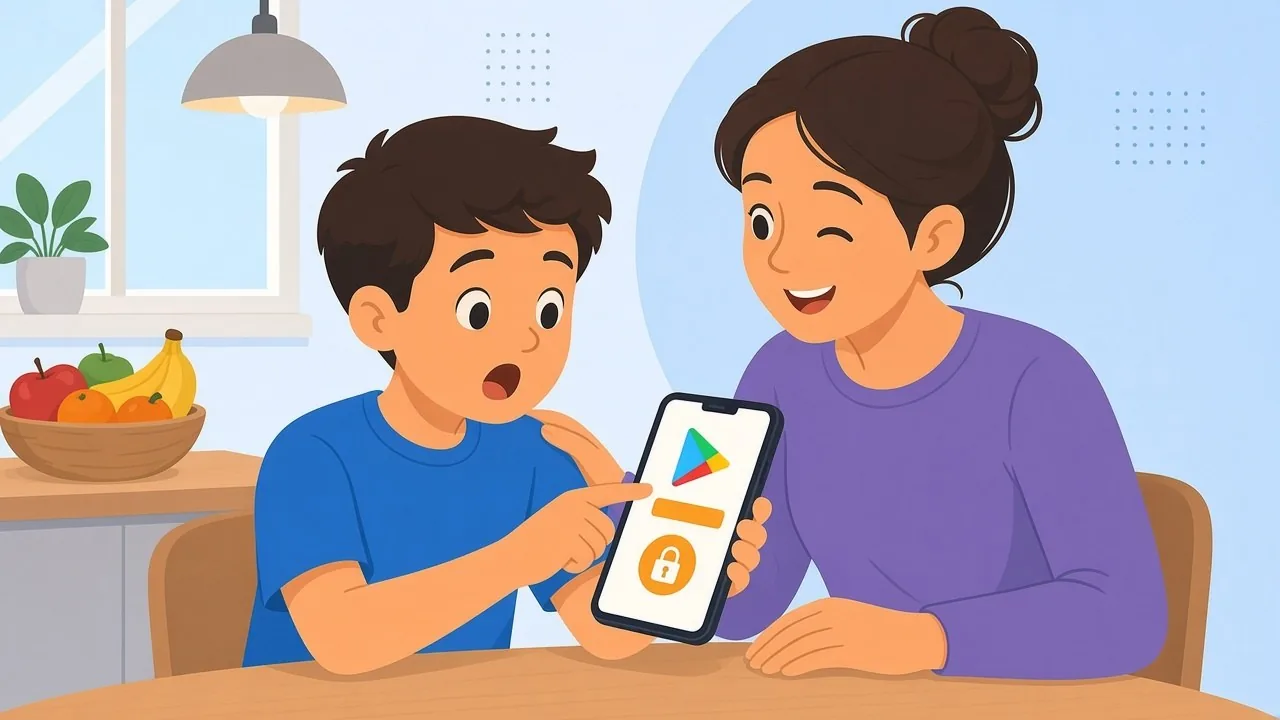
Пять способов запретить детям устанавливать приложения на Android-телефон изменили мой подход к воспитанию. Это был переломный момент, который обеспечил детям цифровую безопасность и уместное использование приложений. Давайте разберём эти простые, но эффективные стратегии, которые должен знать каждый родитель!
| Стратегия | Эффект | Удобство |
|---|---|---|
| Настройки Google Play Store | Высокий | Просто |
| Удаление аккаунта | Средний | Крайняя мера |
| Родительский контроль Safe Lagoon | Высокий | Полный контроль устройства |
| Гостевой режим или ограниченный профиль | Высокий | Гибкая настройка |
| Открытый диалог | Ключевой | Постоянное участие |
5 способовПять стратегий, одна цель: безопаснее и разумнее со смартфоном
Секретный щит Play Store
Быстрое решение: родительский контроль Google Play. Используйте встроенный родительский контроль Google Play Store, чтобы фильтровать и ограничивать доступ к приложениям по возрастному рейтингу.
Исчезновение аккаунта
Крайние меры: удалите аккаунт Google ребёнка. Радикальный шаг – удалить аккаунт Google ребёнка с его устройства, что фактически исключает любые загрузки и покупки приложений. Нет аккаунта – нет загрузок. Но это тактика «всё или ничего». Используйте с умом.
Привратник приложений: Safe Lagoon
Выбирайте приложения с умом. Эффективно? Безусловно. Этот комплексный инструмент даёт полный контроль над устройством: родители решают, какими приложениями могут пользоваться дети, задают лимиты времени и отслеживают активность в приложениях. Это удобный способ держать цифровую жизнь детей под контролем.
Цифровой мир, удобный для детей
Гостевой режим или ограниченный профиль: создайте на устройстве ребёнка безопасную для детей цифровую среду с помощью гостевого режима или ограниченного профиля. Эта стратегия позволяет родителям выбирать, какие приложения доступны детям. Управляйте их вселенной приложений. Решаете вы.
Главный инструмент: разговор
Говорите о цифровой безопасности. Объясняйте, а не только запрещайте. Диалог – это главное.
Очень важно разговаривать о безопасности в сети и о причинах ограничений. Такое постоянное участие учит детей ответственно пользоваться технологиями и делает цифровую среду безопаснее.
ПошаговоКак блокировать приложения с помощью родительского контроля
Родительский контроль: ваш набор цифрового вышибалы Чувствуете себя привратником технологий? Это часть современного родительства!
Родительский контроль – «овощи» цифрового мира
Не самое любимое, но необходимое. Представьте родительский контроль как здоровое питание для цифрового рациона ребёнка. Родительский контроль – цифровая версия овощей на тарелке: детям не очень нравится, но им это полезно.
Это ваш путь к более упорядоченной цифровой среде, где Candy Crush Saga не съедает время на домашку, а TikTok не «утикивает» часы сна. Эти инструменты не для того, чтобы портить веселье. Они для того, чтобы создать баланс.
Настройка под устройство: разные устройства, разные правила
У каждого устройства свой вкус. На Apple есть «Экранное время», на Android можно взять Safe Lagoon, а на Windows подойдёт Microsoft Family Safety.
Настройка: квест для продвинутого родителя
Разбудите в себе техно-родителя. Освоить эти настройки – ваша стратегия против «приложенческого апокалипсиса».
Помните: это для их же блага. Вы не просто цифровой вышибала – вы хранитель здоровых цифровых привычек.
Готовы принять технический вызов? Примите свою роль. Дело не только в контроле, а в том, чтобы направлять. Приступим!
Safe Lagoon: пошаговая блокировка установки приложений
-
Скачайте и установите Safe Lagoon
- Откройте Google Play Store на Android-устройстве ребёнка.
- Найдите «Safe Lagoon Parental Control» и скачайте приложение.
-
Создайте аккаунт Safe Lagoon
- Откройте приложение Safe Lagoon.
- Зарегистрируйте аккаунт Safe Lagoon на свою электронную почту.
- Следуйте инструкциям на экране, чтобы завершить регистрацию.
-
Настройте устройство ребёнка
- Откройте приложение Safe Lagoon на устройстве ребёнка.
- Войдите в только что созданный аккаунт Safe Lagoon.
- Следуйте подсказкам, чтобы подключить устройство ребёнка к своему аккаунту.
-
Заблокируйте установку приложений
- В приложении Safe Lagoon перейдите в раздел «App Management» или «App Control».
- Найдите параметр блокировки установки приложений и включите его.
-
Настройте ограничения и категории приложений
- Изучите настройки контроля приложений, чтобы указать, какими типами приложений может пользоваться ребёнок.
- Создайте свои категории и распределите по ним приложения.
- При желании задайте лимиты времени и расписания для разных приложений.
-
Проверяйте и корректируйте настройки родительского контроля
- Регулярно проверяйте настройки родительского контроля Safe Lagoon, чтобы они соответствовали возрасту и потребностям ребёнка.
- Меняйте ограничения, категории и лимиты времени по мере того, как ребёнок растёт и его потребности меняются.
Выполнив эти шаги, вы сможете эффективно заблокировать установку приложений на Android-устройстве ребёнка с помощью комплексных функций родительского контроля Safe Lagoon.
Google Family Link – как ограничить установку приложений
-
Скачайте приложение Family Link
- Откройте Google Play Store (Android) или App Store (iOS).
- Найдите «Family Link для родителей» и скачайте приложение.
-
Создайте аккаунт Google
- Если у вас нет аккаунта Google, создайте его.
- Для родительского контроля используйте свой собственный аккаунт Google.
-
Настройте устройство ребёнка
- Откройте Google Play Store на устройстве ребёнка.
- Найдите «Family Link для детей и подростков» и установите его.
- Следуйте инструкциям на экране, чтобы настроить устройство ребёнка.
-
Свяжите аккаунт ребёнка
- Откройте приложение Family Link на своём устройстве.
- Нажмите «Начать» и выберите аккаунт ребёнка.
- Подтвердите устройство ребёнка, отсканировав QR-код на нём.
-
Управляйте экранным временем
- В приложении Family Link перейдите в аккаунт ребёнка.
- Нажмите «Дневные ограничения», чтобы задать лимиты экранного времени.
- Настройте время сна и блокировки устройства, чтобы выработать здоровый распорядок.
-
Следите за активностью в приложениях
- Просматривайте отчёты об активности в приложениях в Family Link.
- Получайте уведомления об установке и использовании приложений.
- Используйте эти данные, чтобы направлять цифровой опыт ребёнка.
Блокировка установки приложений на iPhone: родительский контроль Apple
-
Откройте «Экранное время» в настройках
- Откройте приложение «Настройки» на iPhone ребёнка.
- Прокрутите вниз и нажмите «Экранное время».
-
Задайте код-пароль экранного времени
- Нажмите «Включить Экранное время», если оно ещё не включено.
- Придумайте код-пароль для экранного времени. Он должен отличаться от код-пароля устройства.
- Введите код-пароль ещё раз для подтверждения.
-
Включите «Контент и конфиденциальность»
- В настройках экранного времени нажмите «Контент и конфиденциальность».
- Введите только что созданный код-пароль экранного времени.
-
Ограничьте установку приложений
- Прокрутите вниз до раздела «Покупки в iTunes Store и App Store».
- Нажмите «Установка приложений», чтобы открыть параметры ограничений.
- Выберите «Нельзя», чтобы запретить ребёнку устанавливать приложения.
-
Проверяйте и корректируйте ограничения
- Дополнительно настроить ограничения можно в меню «Контент и конфиденциальность».
- При необходимости ограничьте откровенный контент, веб-сёрфинг и встроенные покупки.
- Задайте лимит времени использования приложений в разделе «Лимиты приложений».
Выполнив эти шаги, вы сможете эффективно заблокировать установку приложений на iPhone ребёнка с помощью функций родительского контроля Apple. Не забывайте регулярно проверять и менять эти настройки с учётом растущих потребностей и обязанностей ребёнка.

Будьте в курсеКак проверить активность ребёнка в приложениях
Открытый диалог: первый шаг к цифровой осведомлённости Начните с разговора. Это просто, но действенно.
Искусство разговора: строим доверие. Спрашивайте, а не допрашивайте.
Непринуждённо поговорите о любимых приложениях. Во что ребёнок играет? Что нового? Такой подход укрепляет доверие и взаимопонимание. Речь о связи, а не о надзоре.
Safe Lagoon
Установите приложение Safe Lagoon. Это ясное окно в цифровой мир ребёнка. Вот как:
- Откройте Safe Lagoon.
- Перейдите в раздел «Activity».
- Просмотрите список использованных приложений.
- Проверьте время, проведённое в каждом.
- Обратите внимание на новые установленные приложения.
Safe Lagoon даёт понимание без вторжения. Это баланс присмотра и уважения.
Google Family Link
Google Family Link – ещё один инструмент в вашем распоряжении. Вкратце:
- Установите Google Family Link для родителей.
- Подключите его к устройству ребёнка.
- Откройте отчёт «Активность в приложениях».
- Смотрите использование приложений, установки и многое другое.
Google Family Link помогает быть в курсе цифровых привычек ребёнка.
Цифровая местность: путь родителя Это больше чем мониторинг – это понимание цифрового опыта ребёнка.
Как запретить скачивание конкретного приложения на Android
Первая линия обороны. Прямой функции блокировки в Android нет. Но есть обходной путь.
Родительский контроль Google Play: ваш цифровой страж.
- Откройте Google Play Store.
- Нажмите на меню, затем «Настройки».
- Выберите «Родительский контроль».
- Включите его, задав надёжный PIN-код.
ПОДСКАЗКА: по категориям, а не поштучно. Задавайте ограничения по возрасту. Игры, фильмы, музыка – распределите по категориям!
Safe Lagoon и другие сторонние приложения
Расширьте арсенал. Сторонние приложения вроде Safe Lagoon или Norton App Lock дают более точечный контроль над приложениями.
Ваши цифровые привратники. Скачайте из Google Play. Защитите Store или отдельные приложения.
Безопасность прежде всего: выбирайте с умом. Только надёжные приложения. Защитите свои данные.
Сбалансированная цифровая среда – ваша главная цель. Дело не только в блокировке. Речь о более безопасном цифровом пространстве.
Как отключить автообновление приложений на Android
Управляйте обновлениями приложений Возьмите обновления приложений на Android под контроль – вот два способа:
Отключение автообновлений: экономия трафика
Зачем отключать автообновления? Автообновления удобны, но расходуют трафик. Хотите избежать неожиданных изменений? Google Play Store – ваш первый шаг.
- Запустите Google Play Store.
- Нажмите на меню-«гамбургер» (левый верхний угол).
- Выберите «Настройки», затем «Автообновление приложений».
Выберите стиль обновлений под свои нужды. Вариантов достаточно: обновлять через любую сеть, только по Wi-Fi или никогда.
Выборочное обновление: решаете вы
Выборочные обновления: предпочитаете ручной контроль? Обновляйте только то, что хотите. Как отключить автообновление отдельных приложений:
- Откройте в меню «Мои приложения и игры».
- Найдите нужное приложение.
- Нажмите на меню с тремя точками в приложении.
- Снимите флажок «Автообновление».
Вручную или автоматически: стратегический баланс. Отключив автообновления, проверять обновления придётся вручную.
Как ограничить разрешения приложений на Android
Повысьте безопасность, управляя разрешениями приложений Возьмите под контроль безопасность телефона и личные данные.
Зачем управлять разрешениями? Каждое приложение просит доступ: к контактам, камере, GPS… Но какой ценой?
Разрешения приложений: пошаговое ограничение доступа
- Откройте «Настройки» на Android.
- Выберите «Приложения и уведомления».
- Выберите приложение для настройки.
Тонкая настройка разрешений: поиск баланса
Перейдите в раздел «Разрешения». Узнайте, к чему на самом деле обращается каждое приложение.
Снимите флажок, чтобы защитить. Решите, что разрешить. Меньше доступа – больше приватности.
Последствия: функциональность или безопасность
Отключайте с умом. Отключили GPS для карт? Они не будут работать как надо.
Общая проверка: менеджер разрешений
Все разрешения приложений с высоты птичьего полёта. На некоторых Android: «Настройки» -> «Конфиденциальность» -> «Менеджер разрешений».
Все разрешения сразу. Кто использует камеру? Микрофон? Всё в одном месте.
Родительский контроль в Google Play Store и App Store
Включение родительского контроля в Google Play Store и App Store – важный шаг для родителей, которые хотят, чтобы опыт детей с цифровыми устройствами был безопасным и соответствовал возрасту. С помощью этих настроек родители могут блокировать или ограничивать доступ к определённым приложениям, играм, фильмам, сериалам, книгам и музыке в зависимости от возрастного рейтинга контента.
Google Play
В Google Play Store для этого настраивается Family Link – он позволяет родителям управлять тем, что ребёнок видит и делает на Android-устройстве. Родители могут создать ребёнку аккаунт Google, похожий на их собственный, но управлять приложениями, которыми ребёнок может пользоваться, будут они, включая последнее слово о загрузках и покупках.
App Store
В App Store родители могут использовать функцию «Экранное время», которая входит в более широкую функцию «Семейный доступ» на устройствах Apple. Здесь можно задать ограничения контента и конфиденциальности, чтобы запретить покупки в iTunes Store и App Store, а также откровенный контент и контент с определёнными возрастными рейтингами. Инструкции по настройке этих функций есть и в Google Play Store, и в App Store, и родителям настоятельно рекомендуется внимательно их изучить, чтобы пользоваться ими эффективно. Активно используя родительский контроль, превращая покупки и загрузки в совместный процесс и регулярно обсуждая безопасность в сети, родители могут сделать цифровую среду детей безопаснее. Это не только защищает детей в сети, но и учит их цифровому гражданству и ответственному использованию технологий.
БонусБонус: как найти скрытые приложения на Android
Иногда вы можете подозревать, что на Android-телефоне ребёнка есть скрытые приложения, о которых вы не знаете. Это могут быть приложения, установленные неосознанно или вместе с другим приложением, или намеренно спрятанные. Найти скрытые приложения на Android не так сложно, как может показаться, но для этого нужно сделать несколько продуманных шагов.
Отправная точка: откройте настройки
Войдите в центр управления – настройки устройства.
- Проведите вниз по панели уведомлений.
- Нажмите на значок настроек в виде шестерёнки.
Поиск начинается: подменю «Приложения»
Подменю «Приложения» – первая зацепка. Найдите все установленные приложения, даже незаметные. Здесь вы увидите список всех приложений, установленных на устройстве. Главное, в этот список входят и приложения, которых не видно на главном экране или в меню приложений, – то есть скрытые.
Системные приложения: копаем глубже
«Показать системные приложения»: раскройте невидимое. Покажите системные приложения, которые обычно скрыты.
Последний шаг: сверка
Найдите расхождения. Сравните список с главным экраном и меню приложений. Те, которых там нет, и есть скрытые приложения.
Осторожность и ответственность
Обращайтесь бережно: не всё можно удалять. Системные приложения важны и нужны для работы устройства, поэтому будьте осторожны, прежде чем что-то удалять.
Цель: безопасность, а не вторжение
Это не слежка, а защита. Ищите скрытые приложения ради безопасности, а не чтобы шпионить.
Быстрый стартКак блокировать приложения с Safe Lagoon
Safe Lagoon работает на Android. Правилами вы управляете из оранжевого приложения Parent на своём телефоне или из Web Center. Входить в синее детское приложение как родитель не нужно.
- Установите синее приложение Safe Lagoon на телефон ребёнка, войдите в аккаунт и выдайте разрешения (как установить приложение на устройство ребёнка).
- Откройте оранжевое приложение Parent и выберите профиль ребёнка.
- Откройте App Control (карточка приложений на панели).
- Найдите приложение или откройте список всегда заблокированных и нажмите +.
- Добавьте приложение в Always blocked. Его больше нельзя будет открыть, что бы ни было в ваших расписаниях.
- Следите за уведомлениями: новые установленные приложения могут ждать вашей проверки, пока вы их не одобрите.
Удобнее с компьютера? Войдите в Web Center, выберите профиль, откройте вкладку Apps, выберите Set Rules и переключите правило приложения (красная рамка = всегда заблокировано). Возрастная категория, которую вы выбираете при настройке профиля, по умолчанию тоже блокирует приложения старше этого возраста.
Пошаговая инструкция: как заблокировать или разрешить определённые приложения. Если вы хотите не блокировать приложение, а ограничить его, смотрите лимиты времени для приложений и управление экранным временем в Safe Lagoon.
ВопросыЧастые вопросы
Как управлять установкой приложений на Android-телефоне ребёнка с помощью Google Family Link?
Управлять установкой приложений и ограничивать экранное время на Android-телефоне ребёнка можно с помощью Google Family Link или Safe Lagoon, блокируя запрещённые приложения.
В обоих решениях есть приложение для вашего телефона, в котором вы видите новые приложения, которые ребёнок хочет скачать, и одобряете или отклоняете их.
Можно ли запретить установку определённых приложений на Android-телефон ребёнка?
Да, с Safe Lagoon вы можете запретить установку определённых приложений из Google Play на Android-телефон ребёнка. Safe Lagoon на вашем телефоне уведомляет о каждом приложении, которое ребёнок пытается скачать, и вы одобряете или блокируете каждое из них.
Как отключить скачивание приложений на Android-смартфоне ребёнка?
Чтобы отключить скачивание приложений на Android-смартфоне ребёнка, используйте приложение Safe Lagoon: задайте разрешения на загрузку и заблокируйте определённые приложения – так вы будете управлять экранным временем и получать уведомления о каждом новом приложении, которое ребёнок хочет скачать.
Какую роль играют сторонние приложения в управлении установкой приложений на Android-телефоне ребёнка?
Сторонние приложения вроде Safe Lagoon Parental Control позволяют задать дополнительные настройки и ограничения на установку приложений и экранное время сверх того, что Android предлагает по умолчанию. Однако для родительского контроля важно выбирать проверенные и надёжные сторонние приложения.
Можно ли задать лимиты времени для приложений на Android-устройстве ребёнка?
Да, с помощью таких функций, как управление экранным временем, или настроек родительского контроля на устройстве можно задать лимиты времени для приложений и даже получать уведомление, когда пора остановиться, на Android-устройстве ребёнка.

Пишет для блога Safe Lagoon · Другие статьи в блоге







