Dans cet article · 10 sections
- Cinq stratégies, un seul objectif : un usage du smartphone plus sûr et plus intelligent.
- Comment bloquer des applications avec le contrôle parental
- Comment vérifier l’activité des applications de votre enfant
- Comment empêcher le téléchargement d’une application précise sur Android
- Comment empêcher la mise à jour automatique des applications sur Android
- Comment restreindre les autorisations des applications sur Android
- Activer le contrôle parental sur le Google Play Store et l’App Store
- Bonus : comment trouver les applications cachées sur Android
- Comment bloquer des applications avec Safe Lagoon
- FAQ
Découvrir ces 5 façons d’empêcher mes enfants d’installer des applications sur leur téléphone Android a transformé ma façon d’être parent. Cela a tout changé et m’a aidé à garantir leur sécurité numérique et un usage adapté des applications. Passons en revue ces stratégies simples mais efficaces que tout parent devrait connaître !
| Stratégie | Efficacité | Facilité d’utilisation |
|---|---|---|
| Contrôles du Google Play Store | Élevée | Simple |
| Suppression du compte | Modérée | Mesure extrême |
| Contrôle parental Safe Lagoon | Élevée | Contrôle complet de l’appareil |
| Mode invité / profil restreint | Élevée | Personnalisable |
| Dialogue ouvert | Essentiel | Échange continu |
Les 5 méthodesCinq stratégies, un seul objectif : un usage du smartphone plus sûr et plus intelligent.
Le bouclier secret du Play Store
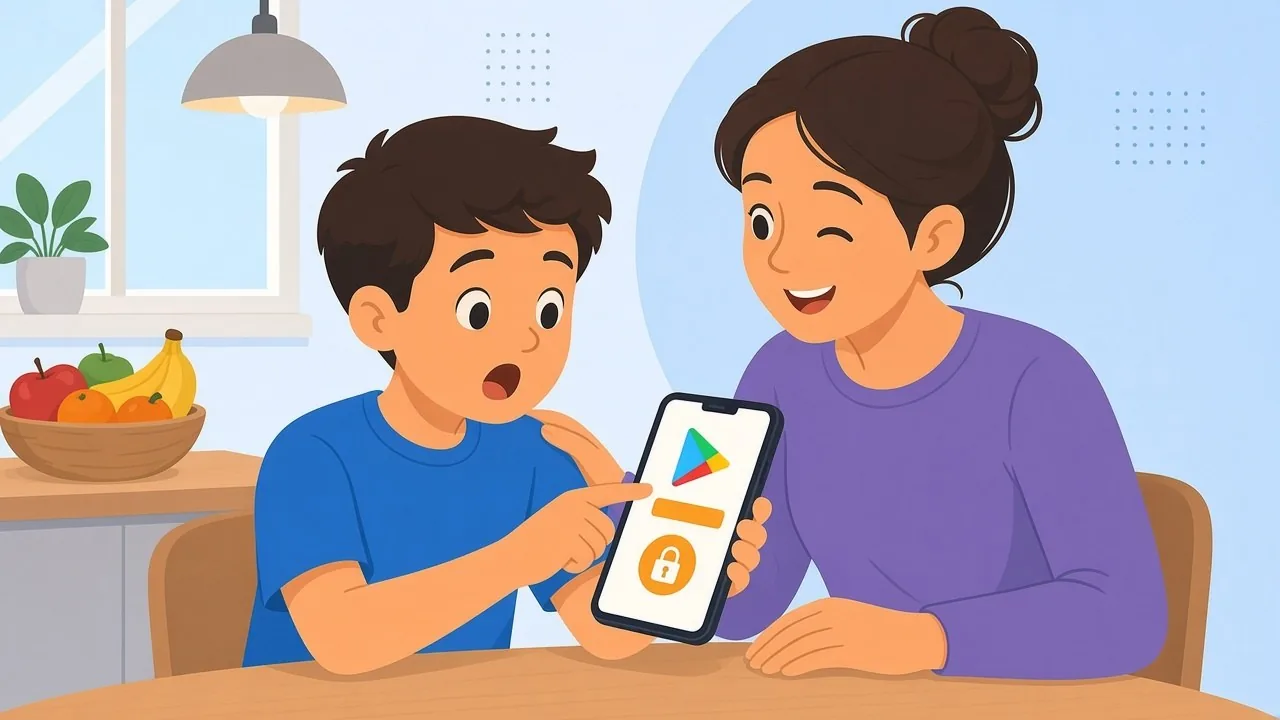
Solution rapide : le contrôle parental de Google Play. Utilisez le contrôle parental intégré au Google Play Store pour filtrer et restreindre l’accès aux applications selon la classification par âge.
Le compte qui disparaît
Mesure radicale : supprimer son compte Google. Une mesure extrême qui consiste à supprimer le compte Google de votre enfant de son appareil, ce qui empêche tout téléchargement ou achat d’application. Pas de compte, pas de téléchargement. Mais c’est une tactique du tout ou rien. À utiliser avec discernement.
Le gardien des applications : Safe Lagoon
Choisissez bien ses applications. Efficace ? Absolument. Cet outil complet offre un contrôle global de l’appareil : il permet aux parents de choisir les applications que leurs enfants peuvent utiliser, de fixer des limites de temps et de surveiller l’activité des applications. Un moyen simple de garder un œil sur les activités numériques des enfants.
Créer un univers numérique adapté aux enfants
Mode invité ou profil restreint : créez sur l’appareil de votre enfant un environnement numérique adapté grâce au mode invité ou à un profil restreint. Cette stratégie permet aux parents de choisir les applications accessibles à leurs enfants. Maîtrisez leur univers d’applications. C’est vous qui décidez.
L’outil ultime : la conversation
Parlez de sécurité numérique. Éduquez, ne vous contentez pas de restreindre. Le dialogue est essentiel.
Discuter de la sécurité numérique et des raisons de ces restrictions est indispensable. Cet échange continu apprend aux enfants à utiliser la technologie de façon responsable et favorise un environnement numérique plus sûr.
Pas à pasComment bloquer des applications avec le contrôle parental
Le contrôle parental : votre kit de videur numérique Vous vous sentez l’âme d’un gardien de la technologie ? Cela fait partie de la parentalité moderne !
Le contrôle parental : les « légumes » du monde numérique
Pas leur préféré, mais nécessaire. Voyez le contrôle parental comme une alimentation équilibrée pour la consommation numérique de votre enfant. Le contrôle parental, c’est la version numérique des légumes dans l’assiette : ce n’est pas ce qu’ils préfèrent, mais c’est bon pour eux.
C’est votre porte d’entrée vers un environnement numérique plus encadré, où Candy Crush Saga n’écrase pas le temps des devoirs et où TikTok ne grignote pas les heures de sommeil. Ces outils ne sont pas là pour gâcher le plaisir. Ils sont là pour trouver l’équilibre.
Des réglages sur mesure : à chaque appareil ses règles
Chaque appareil a sa propre saveur. Apple ? « Temps d’écran ». Android ? « Safe Lagoon ». Windows ? « Microsoft Family Safety ».
La configuration : la quête du parent connecté
Réveillez le techno-parent qui sommeille en vous. Maîtriser ces réglages, c’est votre stratégie contre l’« app-ocalypse ».
N’oubliez pas : c’est pour leur bien. Vous n’êtes pas seulement un videur numérique, vous êtes le gardien de saines habitudes numériques.
Prêt à relever le défi technologique ? Assumez votre rôle. Il ne s’agit pas seulement de contrôler, mais de guider. C’est parti !
Safe Lagoon : bloquer l’installation d’applications pas à pas
-
Téléchargez et installez Safe Lagoon
- Ouvrez le Google Play Store sur l’appareil Android de votre enfant.
- Recherchez « Safe Lagoon Parental Control » et téléchargez l’application.
-
Créez un compte Safe Lagoon
- Ouvrez l’application Safe Lagoon.
- Créez un compte Safe Lagoon avec votre adresse e-mail.
- Suivez les instructions à l’écran pour terminer l’inscription.
-
Configurez l’appareil de votre enfant
- Sur l’appareil de votre enfant, ouvrez l’application Safe Lagoon.
- Connectez-vous avec le compte Safe Lagoon que vous venez de créer.
- Suivez les instructions pour associer l’appareil de votre enfant à votre compte.
-
Bloquez l’installation d’applications
- Dans l’application Safe Lagoon, ouvrez la section « App Management » ou « App Control ».
- Repérez l’option de blocage des installations d’applications et activez-la.
-
Personnalisez les restrictions et les catégories d’applications
- Parcourez les réglages du contrôle des applications pour définir les types d’applications que votre enfant peut utiliser.
- Créez des catégories personnalisées et classez-y les applications.
- Si vous le souhaitez, fixez des limites de temps et des plages horaires d’utilisation pour différentes applications.
-
Vérifiez et ajustez les réglages du contrôle parental
- Vérifiez régulièrement les réglages du contrôle parental Safe Lagoon pour qu’ils restent adaptés à l’âge et aux besoins de votre enfant.
- Ajustez les restrictions, les catégories et les limites de temps à mesure que votre enfant grandit et que ses besoins évoluent.
En suivant ces étapes, vous pouvez bloquer efficacement l’installation d’applications sur l’appareil Android de votre enfant grâce aux fonctions complètes de contrôle parental de Safe Lagoon.
Google Family Link : comment restreindre l’installation d’applications
-
Téléchargez l’application Family Link
- Ouvrez le Google Play Store (Android) ou l’App Store (iOS).
- Recherchez « Family Link pour les parents » et téléchargez l’application.
-
Créez un compte Google
- Si vous n’avez pas de compte Google, créez-en un.
- Veillez à utiliser votre propre compte Google pour le contrôle parental.
-
Configurez l’appareil de votre enfant
- Sur l’appareil de votre enfant, ouvrez le Google Play Store.
- Recherchez « Family Link pour les enfants et les ados » et installez l’application.
- Suivez les instructions à l’écran pour configurer l’appareil de votre enfant.
-
Associez le compte de votre enfant
- Ouvrez l’application Family Link sur votre appareil.
- Appuyez sur « Commencer » et sélectionnez le compte de votre enfant.
- Confirmez l’appareil de votre enfant en scannant un code QR sur celui-ci.
-
Gérez le temps d’écran
- Dans l’application Family Link, ouvrez le compte de votre enfant.
- Appuyez sur « Limites quotidiennes » pour fixer des limites de temps d’écran.
- Personnalisez les heures de coucher et de verrouillage de l’appareil pour instaurer des routines saines.
-
Surveillez l’activité des applications
- Consultez les rapports d’activité des applications dans Family Link.
- Recevez des notifications sur les installations et l’utilisation des applications.
- Servez-vous de ces informations pour guider l’expérience numérique de votre enfant.
Bloquer l’installation d’applications sur iPhone : le contrôle parental d’Apple expliqué
-
Ouvrez Temps d’écran dans Réglages
- Ouvrez l’app « Réglages » sur l’iPhone de votre enfant.
- Faites défiler vers le bas et touchez « Temps d’écran ».
-
Définissez un code Temps d’écran
- Touchez « Activer Temps d’écran » s’il n’est pas déjà activé.
- Créez un code Temps d’écran. Veillez à ce qu’il soit différent du code de l’appareil.
- Saisissez à nouveau le code pour le confirmer.
-
Activez les restrictions de contenu et de confidentialité
- Dans les réglages de Temps d’écran, touchez « Restrictions relatives au contenu et à la confidentialité ».
- Saisissez le code Temps d’écran que vous venez de créer.
-
Restreignez l’installation d’applications
- Faites défiler jusqu’à la section « Achats dans l’iTunes Store et l’App Store ».
- Touchez « Installation d’apps » pour accéder aux options de restriction.
- Choisissez « Ne pas autoriser » pour empêcher votre enfant d’installer des applications.
-
Vérifiez et ajustez les restrictions
- Vous pouvez affiner les restrictions dans le menu « Restrictions relatives au contenu et à la confidentialité ».
- Restreignez au besoin les contenus explicites, la navigation web et les achats intégrés.
- Fixez une limite de temps d’utilisation des applications dans « Limites d’apps ».
En suivant ces étapes, vous pouvez bloquer efficacement l’installation d’applications sur l’iPhone de votre enfant grâce aux fonctions de contrôle parental d’Apple. Pensez à vérifier et ajuster régulièrement ces réglages en fonction de l’évolution des besoins et des responsabilités de votre enfant.

Restez informéComment vérifier l’activité des applications de votre enfant
Le dialogue ouvert : la première étape de la vigilance numérique Commencez par une conversation. C’est simple, mais puissant.
L’art de la conversation : instaurer la confiance. Demandez, n’interrogez pas.
Engagez une discussion détendue sur ses applications préférées. À quoi joue-t-il ? Quoi de neuf ? Cette approche favorise la confiance et la compréhension. Il s’agit de créer du lien, pas de faire la police.
Safe Lagoon
Installez l’application Safe Lagoon. C’est une fenêtre claire sur son univers numérique. Voici comment faire :
- Ouvrez Safe Lagoon.
- Rendez-vous dans la section « Activité ».
- Consultez la liste des applications utilisées.
- Vérifiez le temps passé sur chaque application.
- Repérez les nouvelles applications installées.
Safe Lagoon vous informe sans être intrusif. Un équilibre entre supervision et respect.
Google Family Link
Google Family Link est un autre outil à votre disposition. En résumé :
- Installez Google Family Link pour les parents.
- Associez-le à l’appareil de votre enfant.
- Ouvrez le rapport « Activité des applications ».
- Consultez l’utilisation des applications, les installations et plus encore.
Google Family Link vous aide à rester informé de ses habitudes numériques.
S’orienter dans l’univers numérique : le parcours d’un parent C’est plus que de la surveillance : il s’agit de comprendre son expérience numérique.
Comment empêcher le téléchargement d’une application précise sur Android
Une première ligne de défense. Android n’offre pas de fonction de blocage directe. Mais il existe une solution de contournement.
Le contrôle parental de Google Play : votre gardien numérique.
- Ouvrez le Google Play Store.
- Ouvrez le menu, puis « Paramètres ».
- Choisissez « Contrôle parental ».
- Activez-le avec un code PIN sécurisé.
ASTUCE : par catégories, pas application par application. Fixez des restrictions selon l’âge. Jeux, films, musique : classez-les par catégories !
Safe Lagoon et autres applications tierces
Élargissez votre arsenal. Les applications tierces comme Safe Lagoon ou Norton App Lock offrent un contrôle plus ciblé des applications.
Vos gardiens numériques. Téléchargez-les sur Google Play. Verrouillez le Play Store ou certaines applications.
La sécurité avant tout : choisissez bien. Uniquement des applications fiables. Protégez vos données.
Un environnement numérique équilibré : votre objectif ultime. Il ne s’agit pas seulement de bloquer. Il s’agit de créer un espace numérique plus sûr.
Comment empêcher la mise à jour automatique des applications sur Android
Gérez les mises à jour de vos applications Prenez le contrôle des mises à jour des applications sur votre Android, de deux façons :
Désactiver les mises à jour automatiques : pour économiser des données
Pourquoi désactiver les mises à jour automatiques ? Elles sont pratiques, mais gourmandes en données. Vous voulez éviter les changements surprises ? Le Google Play Store : votre première étape.
- Ouvrez le Google Play Store.
- Appuyez sur le menu (en haut à gauche).
- Sélectionnez « Paramètres », puis « Mise à jour automatique des applications ».
Choisissez votre mode de mise à jour : selon vos besoins. Les options ne manquent pas : sur n’importe quel réseau, en Wi-Fi uniquement, ou jamais.
Contrôle sur mesure des mises à jour : c’est vous qui décidez
Mise à jour sélective : vous préférez garder la main ? Ne mettez à jour que ce que vous voulez. Comment empêcher certaines applications de se mettre à jour automatiquement :
- Ouvrez « Mes applications et jeux » dans le menu.
- Trouvez l’application concernée.
- Appuyez sur le menu à trois points de l’application.
- Décochez « Activer la mise à jour automatique ».
Manuel ou automatique : un équilibre stratégique. Désactiver les mises à jour automatiques implique de vérifier vous-même.
Comment restreindre les autorisations des applications sur Android
Renforcez la sécurité en contrôlant les autorisations des applications Prenez en main la sécurité de votre téléphone et de vos données personnelles.
Pourquoi gérer les autorisations des applications ? Chaque application veut un accès : contacts, appareil photo, GPS… Mais à quel prix ?
Autorisations des applications : restreindre l’accès pas à pas
- Ouvrez « Paramètres » sur votre Android.
- Sélectionnez « Applications et notifications ».
- Choisissez l’application à gérer.
Affiner les autorisations : une question d’équilibre
Ouvrez la section « Autorisations ». Découvrez à quoi chaque application accède réellement.
Décochez pour protéger. Décidez de ce que vous autorisez. Moins d’accès, plus de confidentialité.
Comprendre l’impact : fonctionnalité ou sécurité
Désactivez avec discernement. Vous coupez le GPS d’une application de cartes ? Elle ne fonctionnera pas comme prévu.
La vue d’ensemble : le gestionnaire d’autorisations
Une vue globale des autorisations des applications. Sur certains Android : ouvrez « Paramètres » -> « Confidentialité » -> « Gestionnaire d’autorisations ».
Toutes les autorisations d’un coup d’œil. Qui accède à votre appareil photo ? À votre micro ? Sachez tout au même endroit.
Activer le contrôle parental sur le Google Play Store et l’App Store
Activer le contrôle parental sur le Google Play Store et l’App Store est une étape importante pour les parents qui veulent offrir à leurs enfants une expérience sûre et adaptée à leur âge sur les appareils numériques. Grâce à ces contrôles, les parents peuvent bloquer ou restreindre l’accès à certaines applications, jeux, films, séries, livres et musiques selon leur classification par âge.
Google Play
Sur le Google Play Store, cela passe par la création d’un compte Family Link, qui permet aux parents de contrôler ce que leur enfant voit et fait sur son appareil Android. Les parents peuvent créer pour leur enfant un compte Google semblable au leur, mais ce sont eux qui gèrent les applications que l’enfant peut utiliser et qui ont le dernier mot sur les téléchargements et les achats.
App Store
Sur l’App Store, les parents peuvent utiliser la fonction Temps d’écran, qui s’intègre au Partage familial des appareils Apple. Ils peuvent y définir des restrictions de contenu et de confidentialité pour bloquer les achats dans l’iTunes Store et l’App Store, ainsi que les contenus explicites selon leur classification. Des instructions pour configurer ces contrôles sont disponibles sur le Google Play Store comme sur l’App Store, et il est vivement recommandé aux parents de les lire attentivement pour bien utiliser ces fonctions. En utilisant activement le contrôle parental, en faisant des achats et des téléchargements une démarche commune, et en parlant régulièrement de sécurité en ligne, les parents peuvent offrir à leurs enfants un environnement numérique plus sûr. Cela protège les enfants en ligne, mais leur apprend aussi la citoyenneté numérique et un usage responsable de la technologie.
BonusBonus : comment trouver les applications cachées sur Android
Il peut arriver que vous soupçonniez la présence d’applications cachées sur le téléphone Android de votre enfant. Il peut s’agir d’applications installées sans s’en rendre compte, avec une autre application, ou volontairement dissimulées. Trouver ces applications cachées sur Android n’est pas aussi difficile qu’il y paraît, mais cela demande quelques étapes méthodiques.
Le point de départ : ouvrir les Paramètres
Entrez dans la salle de contrôle : les paramètres de votre appareil.
- Faites glisser le volet des notifications vers le bas.
- Appuyez sur l’icône des paramètres en forme d’engrenage.
La chasse commence : le sous-menu Applications
Le sous-menu Applications : votre premier indice. Retrouvez toutes les applications installées, même celles qui ne se voient pas. Vous y verrez la liste de toutes les applications actuellement installées sur l’appareil. Surtout, cette liste comprend aussi les applications qui n’apparaissent pas sur l’écran d’accueil ou dans le tiroir d’applications, c’est-à-dire les applications cachées.
Les applications système : creuser plus loin
« Afficher les applications système » : révélez l’invisible. Affichez les applications système habituellement masquées.
La dernière étape : la vérification croisée
Repérer et identifier : le jeu des différences. Comparez la liste avec votre écran d’accueil et votre tiroir d’applications. Celles qui n’y figurent pas sont vos applications cachées.
Prudence et responsabilité
À manier avec précaution : toutes ne sont pas superflues. Les applications système sont vitales et nécessaires au fonctionnement de l’appareil : soyez prudent avant d’en désinstaller une.
L’objectif : protéger sans s’immiscer
Ce n’est pas de l’espionnage, c’est de la protection. Cherchez les applications cachées pour sa sécurité, pas pour fouiner.
Prise en mainComment bloquer des applications avec Safe Lagoon
Safe Lagoon fonctionne sur Android. Vous gérez les règles depuis l’application parent orange sur votre propre téléphone ou depuis le Web Center. Vous ne vous connectez pas à l’application enfant bleue en tant que parent.
- Installez l’application Safe Lagoon bleue sur le téléphone de votre enfant, connectez-vous et accordez les autorisations (comment installer l’application sur l’appareil de votre enfant).
- Ouvrez l’application parent orange et sélectionnez le profil de votre enfant.
- Ouvrez App Control (la carte des applications sur le tableau de bord).
- Trouvez l’application, ou ouvrez la liste des applications toujours bloquées et appuyez sur +.
- Ajoutez l’application à Always blocked. Elle ne pourra plus être ouverte, quelles que soient vos plages horaires.
- Surveillez vos notifications : les applications nouvellement installées peuvent attendre votre validation avant d’être autorisées.
Vous préférez l’ordinateur ? Connectez-vous au Web Center, sélectionnez le profil, ouvrez l’onglet Apps, choisissez Set Rules et modifiez la règle de l’application (contour rouge = toujours bloquée). La catégorie d’âge choisie lors de la création du profil bloque aussi par défaut les applications destinées aux plus âgés.
Guide pas à pas : Comment bloquer ou autoriser certaines applications. Si vous préférez limiter une application plutôt que la bloquer, consultez les limites de temps pour les applications et la Gestion du temps d’écran de Safe Lagoon.
QuestionsFAQ
Comment gérer l’installation d’applications sur le téléphone Android de mon enfant avec Google Family Link ?
Vous pouvez gérer l’installation d’applications et limiter le temps d’écran sur le téléphone Android de votre enfant avec Google Family Link ou Safe Lagoon, en bloquant les applications non autorisées.
Ces deux solutions disposent d’une application sur votre téléphone qui vous permet de voir les nouvelles applications que votre enfant veut télécharger, puis de les approuver ou de les refuser.
Puis-je empêcher l’installation de certaines applications sur le téléphone Android de mon enfant ?
Oui : avec Safe Lagoon, vous pouvez empêcher l’installation de certaines applications Google Play sur le téléphone Android de votre enfant. Avec Safe Lagoon sur votre téléphone, vous êtes averti de chaque application que votre enfant tente de télécharger, et vous pouvez l’approuver ou la bloquer.
Comment désactiver le téléchargement d’applications sur le smartphone Android de mon enfant ?
Pour désactiver le téléchargement d’applications sur le smartphone Android de votre enfant, vous pouvez utiliser l’application Safe Lagoon pour définir les autorisations de téléchargement et bloquer certaines applications, gérer ainsi son temps d’écran et recevoir une notification pour chaque nouvelle application qu’il souhaite télécharger.
Quel est le rôle des applications tierces pour gérer et bloquer l’installation d’applications sur le téléphone Android de mon enfant ?
Des applications tierces comme Safe Lagoon Parental Control permettent d’ajouter des contrôles et des restrictions sur l’installation d’applications et le temps d’écran, au-delà de ce qu’Android propose par défaut. Il est toutefois important de choisir des applications tierces fiables et reconnues pour le contrôle parental.
Peut-on fixer des limites de temps d’utilisation des applications sur l’appareil Android de mon enfant ?
Oui : grâce à des fonctions comme la Gestion du temps d’écran ou aux réglages de contrôle parental de l’appareil, vous pouvez fixer des limites de temps d’utilisation des applications et même recevoir une notification quand il est temps d’arrêter sur l’appareil Android de votre enfant.

Écrit pour le blog Safe Lagoon · Plus d’articles sur le blog







