In questo articolo · 10 sezioni
- Cinque strategie, un solo obiettivo: un uso dello smartphone più sicuro e consapevole.
- Come bloccare le app con il controllo parentale
- Come controllare l'attività delle app di tuo figlio
- Come impedire il download di un'app specifica su Android
- Come impedire l'aggiornamento automatico delle app su Android
- Come limitare le autorizzazioni delle app su Android
- Attivare il controllo parentale su Google Play Store e App Store
- Bonus: come trovare le app nascoste su Android
- Come bloccare le app con Safe Lagoon
- Domande frequenti
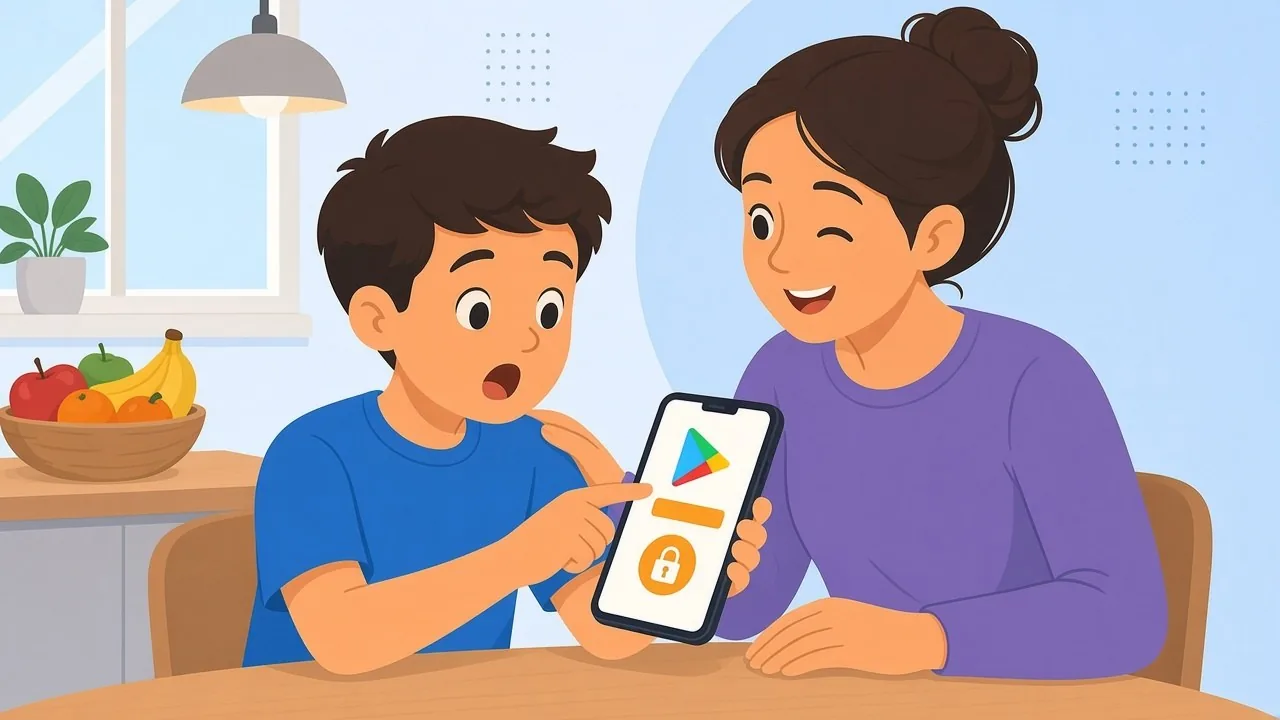
Scoprire i 5 modi per impedire ai miei figli di installare app sul loro telefono Android ha rivoluzionato il mio modo di fare il genitore. Ha cambiato tutto, garantendo ai miei figli sicurezza digitale e un uso appropriato delle app. Vediamo insieme queste strategie semplici ma efficaci che ogni genitore dovrebbe conoscere!
| Strategia | Impatto | Facilità d'uso |
|---|---|---|
| Controlli del Google Play Store | Alto | Semplice |
| Rimozione dell'account | Moderato | Misura estrema |
| Controllo parentale Safe Lagoon | Alto | Controllo completo del dispositivo |
| Modalità ospite o profilo con restrizioni | Alto | Personalizzabile |
| Dialogo aperto | Fondamentale | Impegno continuo |
I 5 metodiCinque strategie, un solo obiettivo: un uso dello smartphone più sicuro e consapevole.
Lo scudo segreto del Play Store
Soluzione rapida: il controllo genitori di Google Play. Usa il controllo genitori integrato nel Google Play Store per filtrare e limitare l'accesso alle app in base alla fascia d'età.
L'account che sparisce
Misure estreme: rimuovi il suo account Google. Una misura estrema che consiste nel rimuovere l'account Google di tuo figlio dal suo dispositivo, impedendo di fatto qualsiasi download o acquisto di app. Niente account, niente download. Ma è una tattica tutto o niente. Usala con giudizio.
Il guardiano delle app: Safe Lagoon
Scegli le app con giudizio. Efficace? Assolutamente. Questo strumento completo offre il controllo dell'intero dispositivo: permette ai genitori di decidere quali app possono usare i figli, fissare limiti di tempo e monitorare l'attività delle app. È un modo facile per tenere d'occhio le attività digitali dei figli.
Creare un mondo digitale a misura di bambino
Modalità ospite o profilo con restrizioni: personalizza un ambiente digitale a misura di bambino sul dispositivo di tuo figlio usando la modalità ospite o un profilo con restrizioni. Questa strategia permette ai genitori di scegliere quali app sono accessibili ai figli. Controlla il suo universo di app. Sei tu a decidere.
Lo strumento definitivo: la conversazione
Parla di sicurezza digitale. Educa, non limitarti a vietare. Il dialogo è fondamentale.
Parlare di sicurezza digitale e dei motivi di queste restrizioni è fondamentale. Questo impegno continuo insegna ai figli un uso responsabile della tecnologia e favorisce un ambiente digitale più sicuro.
Passo dopo passoCome bloccare le app con il controllo parentale
Controllo parentale: il tuo kit da buttafuori digitale Ti senti un guardiano della tecnologia? Fa parte dell'essere genitori oggi!
Il controllo parentale: le "verdure" del mondo digitale
Non piace, ma serve. Pensa al controllo parentale come a una dieta sana per il consumo digitale di tuo figlio. Il controllo parentale è la versione digitale del far mangiare le verdure ai figli: non è proprio la loro cosa preferita, ma è ciò che fa bene.
È la tua porta d'accesso a un ambiente digitale più regolato, in cui Candy Crush Saga non si mangia il tempo dei compiti e TikTok non ruba le ore di sonno. Questi strumenti non servono a rovinare il divertimento. Servono a creare equilibrio.
Controlli su misura: dispositivi diversi, regole diverse
Ogni dispositivo ha il suo stile. Apple? "Tempo di utilizzo". Android? "Safe Lagoon". Windows? "Microsoft Family Safety".
La configurazione: la missione del genitore esperto di tecnologia
Tira fuori il genitore tecnologico che è in te. Padroneggiare queste impostazioni è la tua strategia contro l'"app-ocalisse".
Ricorda: è per il loro bene. Non sei solo un buttafuori digitale: sei il custode di abitudini digitali sane.
Pronto ad affrontare la sfida tecnologica? Accetta il tuo ruolo. Non si tratta solo di controllo, ma di guida. Cominciamo!
Safe Lagoon: bloccare l'installazione di app passo dopo passo
-
Scarica e installa Safe Lagoon
- Apri il Google Play Store sul dispositivo Android di tuo figlio.
- Cerca "Safe Lagoon Parental Control" e scarica l'app.
-
Crea un account Safe Lagoon
- Apri l'app Safe Lagoon.
- Registrati per un account Safe Lagoon con la tua email.
- Segui le istruzioni sullo schermo per completare la registrazione.
-
Configura il dispositivo di tuo figlio
- Sul dispositivo di tuo figlio, apri l'app Safe Lagoon.
- Accedi con l'account Safe Lagoon che hai appena creato.
- Segui le indicazioni per collegare il dispositivo di tuo figlio al tuo account.
-
Blocca l'installazione di app
- Nell'app Safe Lagoon, vai alla sezione "App Management" o "App Control".
- Trova l'opzione per bloccare l'installazione di app e attivala.
-
Personalizza restrizioni e categorie delle app
- Esplora le impostazioni di controllo delle app per specificare quali tipi di app può usare tuo figlio.
- Crea categorie personalizzate e assegna le app di conseguenza.
- Se vuoi, imposta limiti di tempo e orari d'uso per le diverse app.
-
Rivedi e modifica le impostazioni del controllo parentale
- Rivedi regolarmente le impostazioni del controllo parentale di Safe Lagoon per assicurarti che siano adatte all'età e alle esigenze di tuo figlio.
- Modifica restrizioni, categorie e limiti di tempo man mano che tuo figlio cresce e le sue esigenze cambiano.
Seguendo questi passaggi, puoi bloccare in modo efficace l'installazione di app sul dispositivo Android di tuo figlio con le funzioni complete di controllo parentale di Safe Lagoon.
Google Family Link: istruzioni per limitare l'installazione di app
-
Scarica l'app Family Link
- Apri il Google Play Store (Android) o l'App Store (iOS).
- Cerca "Family Link per genitori" e scarica l'app.
-
Crea un account Google
- Se non hai un account Google, creane uno.
- Assicurati di usare il tuo account Google per il controllo genitori.
-
Configura il dispositivo di tuo figlio
- Sul dispositivo di tuo figlio, apri il Google Play Store.
- Cerca "Family Link per bambini e ragazzi" e installala.
- Segui le istruzioni sullo schermo per configurare il dispositivo di tuo figlio.
-
Collega l'account di tuo figlio
- Apri l'app Family Link sul tuo dispositivo.
- Tocca "Inizia" e seleziona l'account di tuo figlio.
- Conferma il dispositivo di tuo figlio scansionando un codice QR sul suo dispositivo.
-
Gestisci il tempo di utilizzo
- Nell'app Family Link, vai all'account di tuo figlio.
- Tocca "Limiti giornalieri" per impostare i limiti di tempo di utilizzo.
- Personalizza gli orari della nanna e di blocco del dispositivo per creare routine sane.
-
Monitora l'attività delle app
- Controlla i rapporti sull'attività delle app nell'app Family Link.
- Ricevi notifiche sulle installazioni e sull'uso delle app.
- Usa queste informazioni per guidare l'esperienza digitale di tuo figlio.
Bloccare l'installazione di app su iPhone: il controllo parentale di Apple spiegato
-
Apri Tempo di utilizzo in Impostazioni
- Apri l'app "Impostazioni" sull'iPhone di tuo figlio.
- Scorri verso il basso e tocca "Tempo di utilizzo".
-
Imposta il codice di Tempo di utilizzo
- Tocca "Attiva Tempo di utilizzo" se non è già attivo.
- Crea un codice per Tempo di utilizzo. Assicurati che sia diverso dal codice del dispositivo.
- Inserisci di nuovo il codice per confermarlo.
-
Attiva Restrizioni contenuti e privacy
- Nelle impostazioni di Tempo di utilizzo, tocca "Restrizioni contenuti e privacy".
- Inserisci il codice di Tempo di utilizzo che hai appena creato.
-
Limita l'installazione di app
- Scorri verso il basso fino alla sezione "Acquisti su iTunes e App Store".
- Tocca "Installazione app" per accedere alle opzioni di restrizione.
- Scegli "Non consentire" per impedire a tuo figlio di installare app.
-
Rivedi e modifica le restrizioni
- Puoi personalizzare ulteriormente le restrizioni nel menu "Restrizioni contenuti e privacy".
- Limita i contenuti espliciti, la navigazione web e gli acquisti in-app secondo necessità.
- Imposta un limite di tempo per l'uso delle app in "Limitazioni app".
Seguendo questi passaggi, puoi bloccare in modo efficace l'installazione di app sull'iPhone di tuo figlio con le funzioni di controllo parentale di Apple. Ricordati di rivedere e modificare regolarmente queste impostazioni in base alle esigenze e alle responsabilità di tuo figlio, che cambiano col tempo.

Resta aggiornatoCome controllare l'attività delle app di tuo figlio
Il dialogo aperto: il primo passo verso la consapevolezza digitale Inizia con una conversazione. È semplice ma potente.
L'arte della conversazione: costruire fiducia. Chiedi, non interrogare.
Avvia un dialogo informale sulle sue app preferite. A cosa sta giocando? Cosa c'è di nuovo? Questo approccio favorisce fiducia e comprensione. Si tratta di entrare in contatto, non di fare il poliziotto.
Safe Lagoon
Installa l'app Safe Lagoon. È una finestra chiara sul suo mondo digitale. Ecco come:
- Apri Safe Lagoon.
- Vai alla sezione "Activity".
- Controlla l'elenco delle app usate.
- Verifica il tempo passato su ogni app.
- Cerca eventuali nuove app installate.
Safe Lagoon offre informazioni senza essere invadente. È un equilibrio tra supervisione e rispetto.
Google Family Link
Google Family Link è un altro strumento a tua disposizione. Ecco come funziona:
- Installa Google Family Link per genitori.
- Collegalo al dispositivo di tuo figlio.
- Apri il rapporto "Attività app".
- Visualizza l'uso delle app, le installazioni e altro ancora.
Google Family Link ti aiuta a restare informato sulle sue abitudini digitali.
Muoversi nel mondo digitale: il percorso di un genitore È più che monitorare: si tratta di capire la sua esperienza digitale.
Come impedire il download di un'app specifica su Android
Una prima linea di difesa. Android non ha una funzione di blocco diretto. Ma c'è una soluzione alternativa.
Il controllo genitori di Google Play: il tuo guardiano digitale.
- Apri il Google Play Store.
- Tocca il menu, poi "Impostazioni".
- Scegli "Controllo genitori".
- Attivalo con un PIN sicuro.
SUGGERIMENTO: ragiona per categorie, non app per app. Imposta le restrizioni in base all'età. Giochi, film, musica: dividili per categorie!
Safe Lagoon e altre app di terze parti
Amplia il tuo arsenale. App di terze parti come Safe Lagoon o Norton App Lock offrono un approccio più mirato al controllo delle app.
I tuoi guardiani digitali. Scaricale da Google Play. Proteggi lo Store o app specifiche.
Prima la sicurezza: scegli con giudizio. Solo app affidabili. Proteggi i tuoi dati.
Un ambiente digitale equilibrato: il tuo obiettivo finale. Non si tratta solo di bloccare, ma di creare uno spazio digitale più sicuro.
Come impedire l'aggiornamento automatico delle app su Android
Gestisci gli aggiornamenti delle app Prendi il controllo degli aggiornamenti delle app sul tuo Android: ecco due modi per farlo.
Fermare gli aggiornamenti automatici: una mossa per risparmiare dati
Perché disattivare gli aggiornamenti automatici? Gli aggiornamenti automatici sono comodi ma consumano dati. Vuoi evitare cambiamenti a sorpresa? Nel Google Play Store: il primo passo.
- Apri il Google Play Store.
- Tocca il menu ad hamburger (angolo in alto a sinistra).
- Seleziona "Impostazioni", poi "Aggiornamento automatico app".
Scegli come aggiornare: su misura per te. Le opzioni non mancano: aggiorna con qualsiasi rete, solo tramite Wi-Fi o mai.
Controllo personalizzato degli aggiornamenti: decidi tu
Aggiornamenti selettivi: preferisci il controllo manuale? Aggiorna solo ciò che vuoi. Come impedire l'aggiornamento automatico di app specifiche:
- Vai a "Le mie app e i miei giochi" nel menu.
- Trova l'app da controllare.
- Tocca il menu con i tre puntini dell'app.
- Deseleziona "Attiva aggiornamento automatico".
Manuale o automatico: un equilibrio strategico. Disattivare gli aggiornamenti automatici significa controllare a mano.
Come limitare le autorizzazioni delle app su Android
Aumenta la sicurezza controllando le autorizzazioni delle app Prendi in mano la sicurezza del tuo telefono e dei tuoi dati personali.
Perché gestire le autorizzazioni delle app? Ogni app vuole accedere a qualcosa: contatti, fotocamera, GPS… Ma a quale prezzo?
Autorizzazioni delle app: limitare l'accesso passo dopo passo
- Apri "Impostazioni" sul tuo Android.
- Seleziona "App e notifiche".
- Scegli un'app da gestire.
Regolare le autorizzazioni: una questione di equilibrio
Vai alla sezione "Autorizzazioni". Scopri a cosa accede davvero ogni app.
Deseleziona per proteggere. Decidi cosa consentire. Meno accesso, più privacy.
Capire l'impatto: funzionalità o sicurezza
Disattiva con giudizio. Togli il GPS a un'app di mappe? Non funzionerà come dovrebbe.
Il controllo globale: Gestione autorizzazioni
Una visione d'insieme delle autorizzazioni delle app. Su alcuni Android: vai su "Impostazioni" -> "Privacy" -> "Gestione autorizzazioni".
Tutte le autorizzazioni in un colpo d'occhio. Chi accede alla tua fotocamera? Al microfono? Scoprilo in un unico posto.
Attivare il controllo parentale su Google Play Store e App Store
Attivare il controllo parentale su Google Play Store e App Store è un passo importante per i genitori che vogliono garantire ai figli un'esperienza sicura e adatta alla loro età quando usano i dispositivi digitali. Attivando questi controlli, i genitori possono bloccare o limitare l'accesso a determinate app, giochi, film, programmi TV, libri e musica in base alla fascia d'età dei contenuti.
Google Play
Sul Google Play Store, si fa configurando un account Family Link, che permette ai genitori di controllare cosa vede e fa il figlio sul suo dispositivo Android. I genitori possono creare per il figlio un account Google molto simile al proprio, ma saranno loro a gestire le app che può usare, compresa l'ultima parola su download e acquisti.
App Store
Sull'App Store, i genitori possono usare la funzione Tempo di utilizzo, che fa parte della più ampia funzione In famiglia dei dispositivi Apple. Qui possono impostare restrizioni su contenuti e privacy per impedire gli acquisti su iTunes e App Store e bloccare i contenuti espliciti in base alla classificazione. Sia Google Play Store sia App Store forniscono indicazioni per configurare questi controlli, e si consiglia vivamente ai genitori di leggerle con attenzione per usare queste funzioni in modo efficace. Usando attivamente il controllo parentale, rendendo acquisti e download un processo condiviso e parlando regolarmente di sicurezza online, i genitori possono creare un ambiente digitale più sicuro per i figli. Questo non solo li protegge online, ma insegna loro anche la cittadinanza digitale e un uso responsabile della tecnologia.
BonusBonus: come trovare le app nascoste su Android
Potresti sospettare che sul telefono Android di tuo figlio ci siano app nascoste di cui non sai nulla. Potrebbero essere app installate inconsapevolmente, come parte di un'altra app, oppure nascoste di proposito per mascherarne la presenza. Trovare queste app nascoste sui dispositivi Android non è difficile come sembra, ma richiede alcuni passaggi mirati.
Il punto di partenza: aprire le Impostazioni
Entra nella sala di controllo: le impostazioni del dispositivo.
- Scorri verso il basso il pannello delle notifiche.
- Tocca l'icona delle impostazioni a forma di ingranaggio.
Inizia la caccia: il sottomenu App
Il sottomenu App: il tuo primo indizio. Trova tutte le app installate, anche quelle non visibili. Qui vedrai l'elenco di tutte le applicazioni attualmente installate sul dispositivo. Soprattutto, l'elenco include anche le app che non compaiono subito nella schermata Home o nel cassetto delle app, cioè quelle nascoste.
Le app di sistema: scavare più a fondo
"Mostra app di sistema": svela l'invisibile. Mostra le app di sistema di solito nascoste.
L'ultimo passaggio: il controllo incrociato
Individua e identifica: il gioco delle differenze. Confronta l'elenco con la schermata Home e il cassetto delle app. Quelle che non compaiono lì sono le app nascoste.
Cautela e responsabilità
Maneggiare con cura: non tutte sono superflue. Le app di sistema sono vitali e necessarie per il funzionamento del dispositivo, quindi fai attenzione prima di decidere di disinstallarne qualcuna.
Lo scopo: sicurezza, non intrusione
Non è spiare, è proteggere. Cerca le app nascoste per sicurezza, non per curiosare.
Primi passiCome bloccare le app con Safe Lagoon
Safe Lagoon funziona su Android. Gestisci le regole dall'app arancione per genitori sul tuo telefono o dal Web Center. Come genitore, non accedi all'app blu per bambini.
- Installa l'app blu di Safe Lagoon sul telefono di tuo figlio, accedi e concedi le autorizzazioni (come installare l'app sul dispositivo di tuo figlio).
- Apri l'app arancione per genitori e seleziona il profilo di tuo figlio.
- Apri App Control (la scheda delle app nella dashboard).
- Trova l'app oppure apri l'elenco delle app sempre bloccate e tocca +.
- Aggiungi l'app a Always blocked. Non si potrà più aprire, qualunque cosa dicano i tuoi orari.
- Tieni d'occhio le notifiche: le app appena installate possono restare in attesa della tua revisione finché non le approvi.
Preferisci il computer? Accedi al Web Center, seleziona il profilo, apri la scheda Apps, scegli Set Rules e cambia la regola dell'app (contorno rosso = sempre bloccata). Anche la fascia d'età che scegli quando configuri un profilo blocca per impostazione predefinita le app sopra quell'età.
Guida passo passo: Come bloccare o consentire app specifiche. Se preferisci limitare un'app invece di bloccarla, consulta i limiti di tempo per le app e la Gestione del tempo davanti allo schermo di Safe Lagoon.
DomandeDomande frequenti
Come posso gestire l'installazione di app sul telefono Android di mio figlio con Google Family Link?
Puoi gestire l'installazione di app e limitare il tempo davanti allo schermo sul telefono Android di tuo figlio con Google Family Link o Safe Lagoon, bloccando le app non consentite.
Entrambe le soluzioni hanno un'app sul tuo telefono che ti permette di vedere le nuove app che tuo figlio vuole scaricare e di approvarle o rifiutarle.
Posso impedire l'installazione di certe app sul telefono Android di mio figlio?
Sì: con Safe Lagoon puoi impedire l'installazione di determinate app di Google Play sul telefono Android di tuo figlio. Con Safe Lagoon come app essenziale sul tuo telefono, ricevi una notifica ogni volta che tuo figlio prova a scaricare un'app e puoi approvarla o bloccarla.
Come disattivo il download di app sullo smartphone Android di mio figlio?
Per disattivare il download di app sullo smartphone Android di tuo figlio, puoi usare l'app Safe Lagoon per impostare i permessi di download e bloccare determinate app, gestendo così il suo tempo davanti allo schermo e ricevendo una notifica per ogni nuova app che vuole scaricare.
Che ruolo hanno le app di terze parti nella gestione e nel blocco dell'installazione di app sul telefono Android di mio figlio?
App di terze parti come Safe Lagoon Parental Control permettono di impostare controlli e restrizioni aggiuntive su installazione di app e tempo davanti allo schermo, oltre a quanto offre Android di serie. È però importante scegliere app di controllo parentale di terze parti affidabili e di buona reputazione.
È possibile impostare limiti di tempo per l'uso delle app sul dispositivo Android di mio figlio?
Sì: con funzioni come la Gestione del tempo davanti allo schermo o le impostazioni di controllo parentale del dispositivo, puoi impostare limiti di tempo per l'uso delle app e persino far comparire una notifica sul dispositivo Android di tuo figlio quando è ora di smettere.

Scrive per il blog di Safe Lagoon · Altri articoli sul blog







