In diesem Artikel · 8 Abschnitte
- Was die Umfrage von CyberSafeKids ergab
- Warum das Handy nachts ein besonderes Problem ist
- Handyregeln für die Nacht, die wirklich funktionieren
- So sperren Sie das Android-Handy Ihres Kindes zur Schlafenszeit mit Safe Lagoon
- Oder einfach fragen: Schlafenszeit in einem Satz mit „Mein Assistent“
- Warum das auf dem Handy funktioniert, das Ihr Kind schon hat
- Noch heute Abend loslegen
- Häufige Fragen
Wenn das Handy Ihres Kindes die Nacht auf dem Kopfkissen verbringt, sind Sie damit bei Weitem nicht allein. Eine neue Umfrage der irischen Online-Sicherheitsorganisation CyberSafeKids ergab, dass mehr als die Hälfte der Kinder unter 12 Jahren nachts Smartphones oder andere vernetzte Geräte im Schlafzimmer hat und etwa ein Drittel angibt, bei ihren Online-Aktivitäten keinerlei Einschränkungen zu haben (The Irish Times).
Die gute Nachricht: Die Schlafenszeit ist einer der am leichtesten zu gewinnenden Kämpfe um die Bildschirmzeit, weil sie jeden Abend zur gleichen Zeit stattfindet. Hier erfahren Sie, was die Forschung sagt, welche Handyregeln für die Nacht funktionieren und wie Sie das Android-Handy Ihres Kindes zur Schlafenszeit automatisch sperren – sogar indem Sie einfach unseren Assistenten fragen.
Was die Umfrage von CyberSafeKids ergab
CyberSafeKids befragte nach Schulbeginn 1.200 Kinder und veröffentlichte die Ergebnisse vor dem CyberBreak 2026, einer vom HSE unterstützten 24-stündigen digitalen Auszeit. Die wichtigsten Zahlen rund um die Schlafenszeit:
- 56 % der 8- bis 12-Jährigen und 69 % der 12- bis 15-Jährigen haben nachts Geräte im Schlafzimmer (Irish Examiner).
- 20 % der 8- bis 12-Jährigen und 37 % der 12- bis 15-Jährigen sagen, dass sie mit ihren Geräten einschlafen (Irish Examiner).
- Mehr als ein Drittel der 8- bis 12-Jährigen und zwei Drittel der 12- bis 15-Jährigen haben keine zeitlichen Beschränkungen für ihre Online-Aktivitäten (Irish Examiner).
- Der Abend ist Hauptsendezeit: 69 % der 8- bis 12-Jährigen und 82 % der 12- bis 15-Jährigen gehen abends online (RTÉ).
- 23 % der 12- bis 15-Jährigen gehen direkt nach dem Aufwachen online (Irish Examiner).
„Bildschirme im Schlafzimmer, besonders über Nacht, beeinträchtigen nicht nur den Schlaf, sondern das Wohlbefinden insgesamt“, sagte Alex Cooney, Geschäftsführerin von CyberSafeKids. „Kinder brauchen zu Hause klare Grenzen bei der Gerätenutzung.“
Die Umfrage hält uns auch einen Spiegel vor: Mehr als die Hälfte der jungen Menschen gab an, dass ihre Eltern „oft“ oder „ständig“ am Gerät sind, wenn sie zusammen sind. Regeln für die Schlafenszeit wirken am besten als Familienregeln.

Warum das Handy nachts ein besonderes Problem ist
Nachts konkurriert das Handy mit nichts. In einem dunklen Schlafzimmer gibt es keinen natürlichen Schlusspunkt: noch ein Video, noch eine Nachricht, noch eine Runde. Kinder erzählen Forschenden auch, dass es ihnen schwerfällt, sich von Produkten zu lösen, die darauf ausgelegt sind, sie online zu halten: 18 % der 8- bis 12-Jährigen und 20 % der 12- bis 15-Jährigen gaben das an (RTÉ).
Eine Regel, die sich jeden Abend von selbst einschaltet, beendet das allabendliche Verhandeln.
Handyregeln für die Nacht, die wirklich funktionieren
Für den Anfang brauchen Sie keine Software. Diese Gewohnheiten helfen schon für sich – und mit einem Zeitplan im Hintergrund noch besser.
1. Vereinbaren Sie gemeinsam eine „Handy weg“-Zeit
Wählen Sie eine Uhrzeit 30–60 Minuten vor dem Lichtausmachen und vereinbaren Sie sie mit Ihrem Kind, statt sie zu verkünden. Kinder halten sich an Regeln, die sie mitgestaltet haben.
2. Handys außerhalb des Schlafzimmers laden
Ein gemeinsamer Ladeplatz für die Familie in der Küche oder im Flur ist die einfachste Regel für die Schlafenszeit, die es gibt. Wenn das Handy als Wecker dient: Kaufen Sie einen Wecker.
3. Andere Abende, andere Regeln
Viele Familien erlauben am Wochenende einen späteren Schluss. Eine Sperrzeit bis zum Frühstück (etwa 21:00 bis 07:00 Uhr) hält auch die ersten Minuten des Morgens bildschirmfrei.
4. Leben Sie es selbst vor
Legen Sie Ihr eigenes Handy zur gleichen Zeit an das Ladegerät, zumindest vor Schultagen. Ihre Kinder bemerken das.
5. Lassen Sie eine Tür für echte Bedürfnisse offen
Legen Sie vorher fest, wie Ihr Kind um zusätzliche Zeit bitten kann, damit Ausnahmen nicht in Streit ausarten.
So sperren Sie das Android-Handy Ihres Kindes zur Schlafenszeit mit Safe Lagoon
Safe Lagoon ist eine Kindersicherung für Android. Sie installieren die blaue Safe-Lagoon-App auf dem Handy oder Tablet Ihres Kindes und verwalten alles über die orangefarbene Eltern-App auf Ihrem Handy oder über das Webportal unter app.safelagoon.com. So lässt sich eine Schlafenszeit-Routine mit den Funktionen umsetzen.
Zeitpläne für die Schlafenszeit
Ein Zeitplan schaltet App-Kategorien an den von Ihnen gewählten Tagen zwischen zwei Uhrzeiten ab, und Sie können pro Kind mehrere anlegen, etwa für Schlafenszeit, Schule und Abendessen. Öffnen Sie in der Eltern-App das Profil Ihres Kindes, gehen Sie zu App Control / Screen Time → schedules, tippen Sie auf + → Create Schedule, wählen Sie die Kategorien (Games, Media, Social usw.), vergeben Sie einen Namen, legen Sie From / To fest, wählen Sie die Tage und speichern Sie. (Hilfe: So erstellen Sie einen Zeitplan)
Gut zu wissen: Apps, die Sie als always allowed markieren, ignorieren Zeitpläne – halten Sie diese Liste also kurz.
Tägliche Zeitlimits
Für die Stunden vor dem Schlafengehen begrenzt ein Zeitlimit, wie lange eine Kategorie oder eine einzelne App pro Tag genutzt werden kann. Tippen Sie in der Eltern-App auf + → Create Screen Time Rule und wählen Sie dann eine Kategorie oder App, die Tage und die erlaubte Zeit. (Hilfe: So richten Sie Zeitlimits für Apps ein)
Sofort alles sperren
Das Handy soll sofort aus sein? Block all / pause im Eltern-Dashboard sperrt jede App auf dem Gerät, bis Sie es wieder ausschalten. Finn, der Startbildschirm der Kinder-App, zeigt Ihrem Kind an, ob ein Zeitplan oder „Block all“ aktiv ist. (Hilfe: Eine App ist gesperrt)
„Darf ich noch länger?“
Wenn Ihr Kind auf eine Sperre oder ein Tageslimit stößt, kann es in der Kinder-App um mehr Zeit bitten. Die Anfrage erscheint bei Ihnen, und Sie können sie genehmigen (und die Dauer wählen) oder ablehnen. Zusätzliche Zeit ist vorübergehend: Wenn sie abläuft, gelten wieder Ihre Regeln.
Schwer abzuschalten
Richten Sie in der Eltern-App eine PIN ein, damit niemand Ihre Regeln über Ihr Handy rückgängig machen kann (Hilfe: PIN Protect your Parent app). Mit der optionalen Tamper-resistant setup (Device Owner) lässt sich Safe Lagoon nur durch Zurücksetzen auf die Werkseinstellungen deaktivieren oder deinstallieren (Hilfe: Tamper-resistant setup).
Oder einfach fragen: Schlafenszeit in einem Satz mit „Mein Assistent“
Sich um 21 Uhr durch Menüs zu klicken, ist das Letzte, was müde Eltern wollen. Deshalb enthält das Webportal von Safe Lagoon Mein Assistent, eine Einrichtungshilfe für Eltern. Öffnen Sie app.safelagoon.com, wählen Sie in der Seitenleiste Mein Assistent und schreiben oder sagen Sie, was Sie möchten, zum Beispiel:
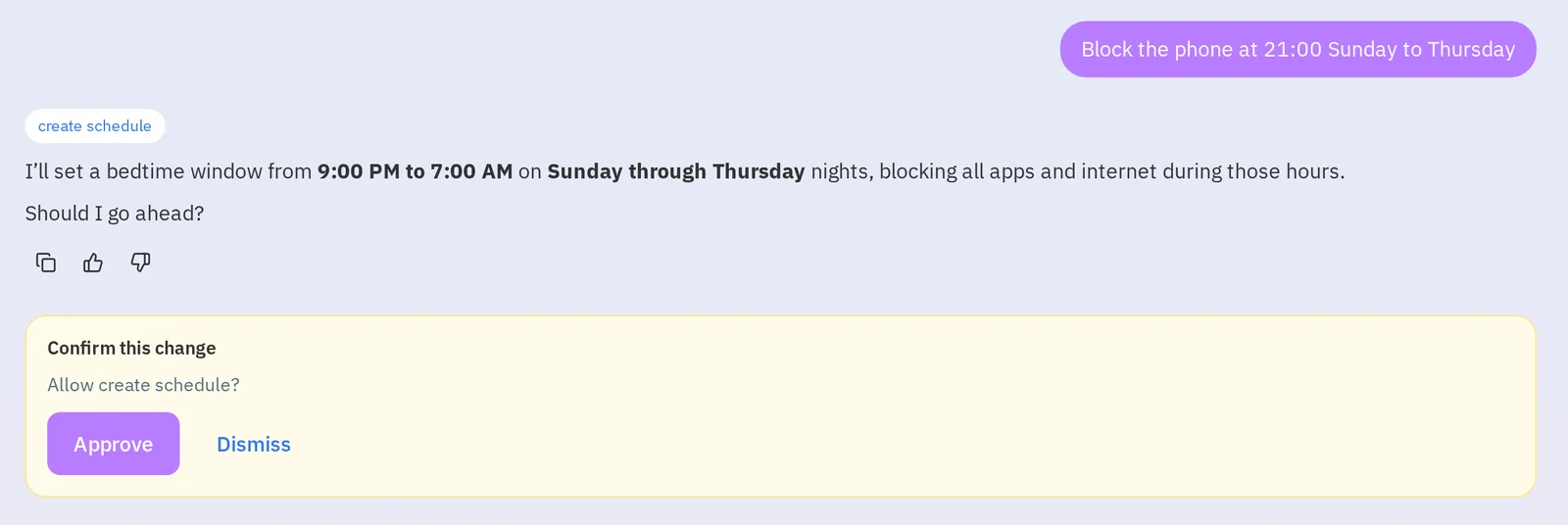
„Sperre das Handy ab 21:00 Uhr, Sonntag bis Donnerstag“
Der Assistent macht daraus eine Sperrzeit, auch über Nacht über Mitternacht hinweg. Eine Sperrzeit kann alle Apps, nur das Internet oder Anrufe sperren. Es gibt sogar einen integrierten Vorschlag zum Einstieg: „Setze eine Schlafenszeit für Schultage“. Tippen Sie darauf, und der Assistent schlägt je nach Alter Ihres Kindes eine Schlafenszeit für Montag bis Freitag vor (Beginn zwischen 19:30 und 21:30 Uhr, Ende um 07:00 Uhr), die alle Apps sperrt. Eine vom Assistenten festgelegte Schlafenszeit erscheint in derselben Liste Zeitpläne auf der Seite „Bildschirmzeit“ unter app.safelagoon.com, wo Sie sie bearbeiten können.
Bevor sich etwas ändert, sehen Sie eine Bestätigungskarte mit einer Zusammenfassung, und nichts wird gespeichert, bevor Sie auf Genehmigen tippen. Änderungen gelten sofort auf dem Android-Handy Ihres Kindes.
Was Sie den Assistenten außerdem fragen können:
- Eine Sperrzeit ändern, pausieren oder löschen: „Verschiebe die Schlafenszeit freitags auf 21:30 Uhr“ oder „Pausiere die Schlafenszeit“ (eine pausierte Sperrzeit bleibt aus, bis Sie sie wieder einschalten).
- Ein Tageslimit festlegen oder entfernen: „Gib Leo am Wochenende zwei Stunden pro Tag.“
- Das Handy sofort sperren (oder den Spielmodus einschalten), eine bestimmte App sperren oder freigeben.
- Anfragen nach mehr Zeit beantworten: 15, 30 oder 60 Minuten genehmigen oder ablehnen.
- Schnelle Antworten erhalten: verbleibende Bildschirmzeit heute, meistgenutzte Apps dieser Woche oder ein Wochenbericht.
Mein Assistent ist Teil von Safe Lagoon Premium und in der Testphase enthalten. Er nimmt Sprachbefehle über Ihr Mikrofon entgegen, und das Portal ist in 13 Sprachen verfügbar.
Warum das auf dem Handy funktioniert, das Ihr Kind schon hat
Integrierte Kontrollen ändern sich mit Betriebssystem-Updates. Apples überarbeitete Bildschirmzeit in iOS 27 setzt voraus, dass jedes Gerät in einer Familienfreigabe-Gruppe die passende Softwareversion 27 nutzt, bevor die neuen Kontrollen verwendet werden können (Apple Support). The Verge berichtete, dass manche Familien Schwierigkeiten hatten, die neuen Funktionen zu aktivieren; Apple erklärte, man arbeite daran, „Verzögerungen zu beheben, die manche Familien erleben“ (The Verge).
Safe Lagoon funktioniert schon heute auf Android: Installieren Sie die Kinder-App auf dem Handy Ihres Kindes, und Ihre Regeln gelten auf diesem Handy, ohne dass Sie zuerst alle anderen Geräte im Haushalt aktualisieren müssen.
Noch heute Abend loslegen
- Installieren Sie die orangefarbene Eltern-App aus Google Play.
- Installieren Sie die blaue Safe-Lagoon-App auf dem Android-Handy Ihres Kindes: Auf der Download-Seite finden Sie den richtigen Link für jedes Handy.
- Erstellen Sie einen Zeitplan für die Schlafenszeit, oder öffnen Sie „Mein Assistent“ unter app.safelagoon.com und bitten Sie ihn darum.
- Vereinbaren Sie die Regel mit Ihrem Kind – und legen Sie auch Ihr eigenes Handy ans Ladegerät.
Weitere Ideen: Wie viel Bildschirmzeit ist wirklich zu viel?, 4 gute Gerätegewohnheiten, die Ihre Familie zusammenhalten und Smartphone-Sucht bei Teenagern.
FragenHäufige Fragen
Wann sollten Kinder abends ihr Handy weglegen?
Es gibt nicht die eine richtige Uhrzeit. Eine praktische Regel: Handy weg 30–60 Minuten vor dem Lichtausmachen, vor Schultagen etwas früher.
Kann ich das Android-Handy meines Kindes zur Schlafenszeit automatisch sperren?
Ja. Ein Zeitplan in Safe Lagoon schaltet App-Kategorien an den von Ihnen gewählten Tagen zwischen zwei Uhrzeiten ab. Oder bitten Sie „Mein Assistent“ unter app.safelagoon.com, eine Sperrzeit über Nacht wie 21:00 bis 07:00 Uhr einzurichten.
Kann mein Kind trotzdem um mehr Zeit bitten?
Ja. Es kann in der Kinder-App mehr Zeit anfragen; Sie genehmigen (und wählen die Dauer) oder lehnen ab, und die zusätzliche Zeit endet automatisch.
Ist Mein Assistent in jedem Tarif enthalten?
Mein Assistent ist Teil von Safe Lagoon Premium und während der Testphase verfügbar. Im kostenlosen Tarif sehen Sie eine Option zum Upgraden.

Schreibt für den Safe Lagoon Blog · Weitere Artikel im Blog