W tym artykule · 8 sekc.
- Co wykazało badanie CyberSafeKids
- Dlaczego telefon w nocy to szczególny problem
- Zasady dotyczące telefonu przed snem, które naprawdę działają
- Jak blokować telefon dziecka z Androidem na noc z Safe Lagoon
- Albo po prostu poproś: ustaw porę snu jednym zdaniem z Moim asystentem
- Dlaczego to działa na telefonie, który dziecko już ma
- Zacznij jeszcze dziś wieczorem
- FAQ
Jeśli telefon twojego dziecka spędza noc na jego poduszce, zdecydowanie nie tylko ty masz ten problem. Nowe badanie irlandzkiej organizacji CyberSafeKids, zajmującej się bezpieczeństwem dzieci w sieci, wykazało, że ponad połowa dzieci poniżej 12 lat ma na noc w sypialni smartfony lub inne urządzenia z dostępem do internetu, a około jednej trzeciej twierdzi, że nie ma żadnych ograniczeń w tym, co robi w sieci (The Irish Times).
Dobra wiadomość: pora snu to jedna z najłatwiejszych do wygrania bitew o czas ekranu, bo co wieczór przypada o tej samej godzinie. Oto co mówią badania, jakie zasady dotyczące telefonu przed snem działają i jak automatycznie blokować telefon dziecka z Androidem na noc – nawet po prostu prosząc o to naszego asystenta.
Co wykazało badanie CyberSafeKids
CyberSafeKids przepytało 1200 dzieci po powrocie do szkoły i opublikowało wyniki przed CyberBreak 2026 – wspieranym przez HSE 24-godzinnym cyfrowym odłączeniem. Najważniejsze dane w kontekście pory snu:
- 56% dzieci w wieku 8–12 lat i 69% w wieku 12–15 lat trzyma urządzenia w sypialni na noc (Irish Examiner).
- 20% dzieci w wieku 8–12 lat i 37% w wieku 12–15 lat przyznaje, że zasypia z urządzeniem (Irish Examiner).
- Ponad jedna trzecia dzieci w wieku 8–12 lat i dwie trzecie w wieku 12–15 lat nie ma żadnych ograniczeń czasowych w sieci (Irish Examiner).
- Wieczór to szczyt aktywności: 69% dzieci w wieku 8–12 lat i 82% w wieku 12–15 lat korzysta z internetu wieczorem (RTÉ).
- 23% dzieci w wieku 12–15 lat wchodzi do sieci zaraz po przebudzeniu (Irish Examiner).
„Ekrany w sypialniach, zwłaszcza w nocy, wpływają nie tylko na sen, ale na ogólne samopoczucie” – powiedziała Alex Cooney, dyrektorka generalna CyberSafeKids. „Dzieci potrzebują w domu jasnych granic w korzystaniu z urządzeń”.
Badanie stawia też przed nami lustro: ponad połowa młodych ludzi stwierdziła, że gdy są razem, rodzice korzystają z urządzeń „przez większość czasu” lub „cały czas”. Zasady na noc działają najlepiej jako zasady całej rodziny.

Dlaczego telefon w nocy to szczególny problem
W nocy telefon nie ma żadnej konkurencji. W ciemnej sypialni nie ma naturalnego momentu, by przestać: jeszcze jeden film, jeszcze jedna wiadomość, jeszcze jedna runda. Dzieci mówią też badaczom, że trudno im oderwać się od produktów zaprojektowanych tak, by trzymały je w sieci: przyznało tak 18% dzieci w wieku 8–12 lat i 20% w wieku 12–15 lat (RTÉ).
Zasada, która co noc włącza się sama, eliminuje wieczorne negocjacje.
Zasady dotyczące telefonu przed snem, które naprawdę działają
Na początek nie potrzebujesz oprogramowania. Te nawyki pomagają same w sobie, a z harmonogramem w tle działają jeszcze lepiej.
1. Ustalcie razem porę „odkładamy telefony”
Wybierz porę 30–60 minut przed zgaszeniem światła i uzgodnij ją z dzieckiem, zamiast ją ogłaszać. Dzieci przestrzegają zasad, które same pomogły ustalić.
2. Ładujcie telefony poza sypialnią
Rodzinne miejsce do ładowania w kuchni lub przedpokoju to najprostsza zasada na noc. Jeśli telefon służy za budzik, kup budzik.
3. Różne noce, różne zasady
Wiele rodzin pozwala w weekendy na późniejszą godzinę. Okno trwające do śniadania (np. od 21:00 do 07:00) sprawia też, że pierwsze minuty poranka mijają bez ekranu.
4. Dawaj przykład
Odkładaj swój telefon do ładowania o tej samej porze, przynajmniej w dni szkolne. Dzieci to zauważają.
5. Zostaw furtkę na prawdziwe potrzeby
Ustal z góry, jak dziecko może poprosić o dodatkowy czas, by wyjątki nie zamieniały się w kłótnie.
Jak blokować telefon dziecka z Androidem na noc z Safe Lagoon
Safe Lagoon to kontrola rodzicielska na Androida. Instalujesz niebieską aplikację Safe Lagoon na telefonie lub tablecie dziecka, a wszystkim zarządzasz z pomarańczowej aplikacji Parent na swoim telefonie lub z portalu internetowego app.safelagoon.com. Oto jak wieczorna rutyna przekłada się na funkcje aplikacji.
Harmonogramy na noc
Harmonogram wyłącza kategorie aplikacji między dwiema godzinami w wybrane dni, a dla każdego dziecka możesz mieć ich kilka, np. na noc, na szkołę i na obiad. W aplikacji Parent otwórz profil dziecka, przejdź do App Control / Screen Time → schedules, dotknij + → Create Schedule, wybierz kategorie (Games, Media, Social itd.), nadaj nazwę, ustaw From / To, wybierz dni i zapisz. (Pomoc: jak utworzyć harmonogram)
Warto wiedzieć: aplikacje oznaczone jako always allowed ignorują harmonogramy, więc niech ta lista będzie krótka.
Dzienne limity czasu
W godzinach przed snem limit czasu ogranicza, jak długo dziennie można korzystać z danej kategorii lub pojedynczej aplikacji. W aplikacji Parent dotknij + → Create Screen Time Rule, a następnie wybierz kategorię lub aplikację, dni i dozwolony czas. (Pomoc: jak ustawić limity czasu dla aplikacji)
Zablokuj wszystko od razu
Telefon ma być wyłączony natychmiast? Block all / pause w panelu rodzica blokuje wszystkie aplikacje na urządzeniu, dopóki tego nie wyłączysz. Finn, ekran główny aplikacji dziecka, pokazuje dziecku, czy działa harmonogram lub blokada wszystkiego. (Pomoc: aplikacja jest zablokowana)
„Mogę jeszcze trochę?”
Gdy dziecko trafi na blokadę lub dzienny limit, może poprosić o więcej czasu w aplikacji dziecka. Prośba pojawi się u ciebie do zatwierdzenia (z wyborem czasu) lub odrzucenia, a dodatkowy czas jest tymczasowy: gdy się skończy, twoje zasady znów obowiązują.
Utrudnij wyłączenie
Ustaw PIN w aplikacji Parent, by nikt nie mógł cofnąć twoich zasad z twojego telefonu (Pomoc: zabezpiecz aplikację Parent kodem PIN). Opcjonalna konfiguracja odporna na manipulacje (Device Owner) sprawia, że Safe Lagoon nie da się wyłączyć ani odinstalować bez przywrócenia ustawień fabrycznych (Pomoc: konfiguracja odporna na manipulacje).
Albo po prostu poproś: ustaw porę snu jednym zdaniem z Moim asystentem
Przeklikiwanie się przez menu o 21:00 to ostatnie, na co ma ochotę zmęczony rodzic. Dlatego portal internetowy Safe Lagoon ma Mojego asystenta – pomocnika konfiguracji dla rodziców. Otwórz app.safelagoon.com, wybierz Mój asystent na pasku bocznym i wpisz lub powiedz, czego chcesz, na przykład:
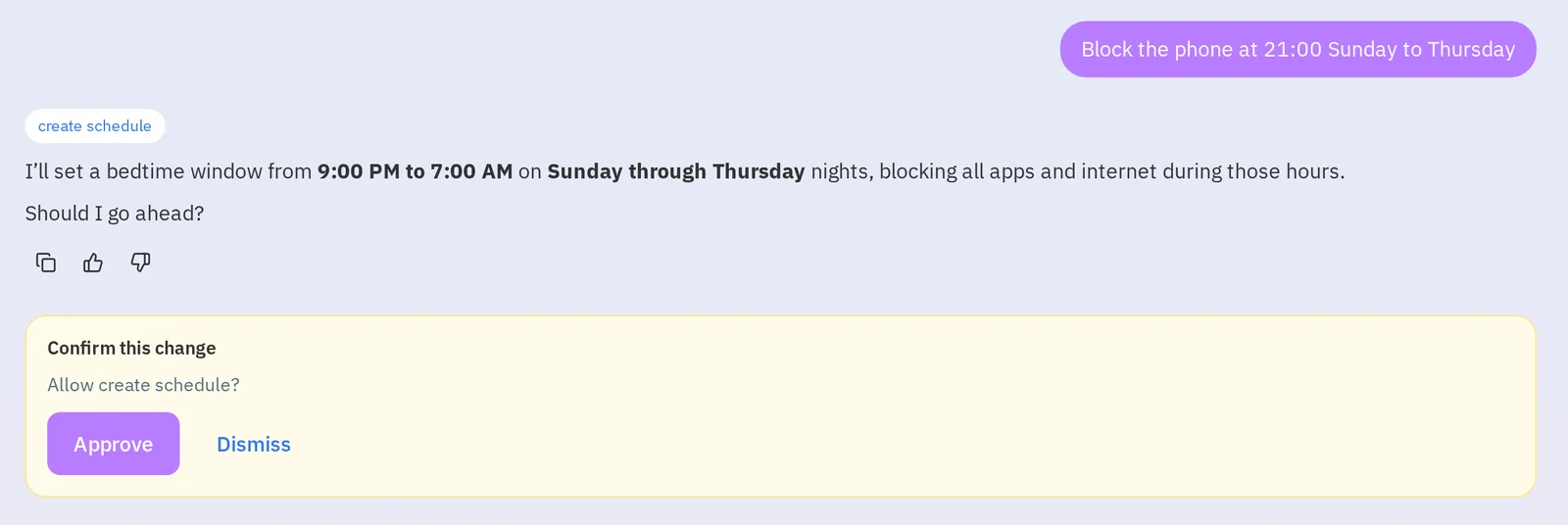
„Blokuj telefon o 21:00 od niedzieli do czwartku”
Asystent zamienia to w okno blokady, także nocne, które przechodzi przez północ. Okno może blokować wszystkie aplikacje, sam internet lub połączenia. Jest nawet wbudowana podpowiedź na start: „Ustaw godzinę snu na dni szkolne”. Dotknij jej, a asystent zaproponuje porę snu od poniedziałku do piątku dopasowaną do wieku dziecka (z początkiem między 19:30 a 21:30 i końcem o 07:00), która blokuje wszystkie aplikacje. Pora snu ustawiona przez asystenta pojawia się na tej samej liście Harmonogramy na stronie Czas ekranu w app.safelagoon.com, gdzie możesz ją edytować.
Zanim cokolwiek się zmieni, zobaczysz kartę potwierdzenia z podsumowaniem zmiany, a nic nie zostanie zapisane, dopóki nie dotkniesz Zatwierdź. Zmiany od razu obowiązują na telefonie dziecka z Androidem.
O co jeszcze możesz go poprosić:
- Zmiana, wstrzymanie lub usunięcie okna: „Przesuń porę snu na 21:30 w piątki” albo „Wstrzymaj okno snu” (wstrzymane okno pozostaje wyłączone, dopóki go ponownie nie włączysz).
- Ustawienie lub usunięcie dziennego limitu: „Daj Leo dwie godziny dziennie w weekendy”.
- Natychmiastowa blokada telefonu (lub włączenie trybu zabawy), zablokowanie lub odblokowanie konkretnej aplikacji.
- Odpowiedź na prośby o „więcej czasu”: zatwierdź 15, 30 lub 60 minut albo odmów.
- Szybkie odpowiedzi: pozostały dziś czas ekranu, najczęściej używane aplikacje w tym tygodniu lub raport tygodniowy.
Mój asystent jest częścią Safe Lagoon Premium i jest dostępny w okresie próbnym. Przyjmuje polecenia głosowe z mikrofonu, a portal jest dostępny w 13 językach.
Dlaczego to działa na telefonie, który dziecko już ma
Wbudowane mechanizmy kontroli zmieniają się wraz z aktualizacjami systemu operacyjnego. Odświeżony Czas przed ekranem w iOS 27 wymaga, by każde urządzenie w grupie Chmury rodzinnej działało na odpowiadającym oprogramowaniu w wersji 27, zanim będzie można korzystać z nowych funkcji kontroli (Apple Support), a The Verge poinformował, że niektórym rodzinom trudno je włączyć; Apple przekazał, że „pracuje nad usunięciem opóźnień, z którymi spotykają się niektóre rodziny” (The Verge).
Safe Lagoon działa na Androidzie już dziś: zainstaluj aplikację dziecka na jego telefonie, a twoje zasady będą obowiązywać na tym telefonie bez wcześniejszego aktualizowania wszystkich innych urządzeń w domu.
Zacznij jeszcze dziś wieczorem
- Zainstaluj pomarańczową aplikację Parent z Google Play.
- Zainstaluj niebieską aplikację Safe Lagoon na telefonie dziecka z Androidem: na stronie pobierania znajdziesz właściwy link dla każdego telefonu.
- Utwórz harmonogram snu albo otwórz Moim asystentem w app.safelagoon.com i poproś o niego.
- Uzgodnij zasadę z dzieckiem i odłóż też swój telefon do ładowania.
Więcej pomysłów: Ile czasu przed ekranem to naprawdę za dużo?, 4 dobre nawyki, które zbliżą twoją rodzinę i Uzależnienie nastolatków od smartfona.
PytaniaFAQ
O której godzinie dzieci powinny odkładać telefon na noc?
Nie ma jednej właściwej godziny. Praktyczna zasada to odkładanie telefonów 30–60 minut przed zgaszeniem światła, a w dni szkolne wcześniej.
Czy mogę automatycznie blokować telefon dziecka z Androidem na noc?
Tak. Harmonogram Safe Lagoon wyłącza kategorie aplikacji między dwiema godzinami w wybrane dni. Możesz też poprosić Mojego asystenta w app.safelagoon.com o ustawienie nocnego okna, np. od 21:00 do 07:00.
Czy dziecko nadal może poprosić o więcej czasu?
Tak. Może poprosić o więcej czasu w aplikacji dziecka; ty zatwierdzasz (i wybierasz, na jak długo) lub odrzucasz prośbę, a dodatkowy czas kończy się automatycznie.
Czy Mój asystent jest dostępny w każdym planie?
Mój asystent jest częścią Safe Lagoon Premium i jest dostępny w okresie próbnym. W darmowym planie zobaczysz opcję przejścia na wyższy plan.

Pisze dla bloga Safe Lagoon · Więcej artykułów na blogu