Dans cet article · 8 sections
- Ce que révèle l’enquête de CyberSafeKids
- Pourquoi le téléphone la nuit pose un problème particulier
- Des règles qui fonctionnent vraiment pour le téléphone au coucher
- Comment verrouiller le téléphone Android de votre enfant au coucher avec Safe Lagoon
- Ou demandez simplement : réglez le coucher en une phrase avec Mon assistant
- Pourquoi cela fonctionne sur le téléphone que votre enfant a déjà
- Lancez-vous dès ce soir
- FAQ
Si le téléphone de votre enfant passe la nuit sur son oreiller, vous êtes loin d’être seul. Une nouvelle enquête de l’association irlandaise de sécurité en ligne CyberSafeKids révèle que plus de la moitié des enfants de moins de 12 ans ont un smartphone ou un autre appareil connecté dans leur chambre la nuit, et qu’environ un tiers disent n’avoir aucune restriction sur ce qu’ils font en ligne (The Irish Times).
La bonne nouvelle : le coucher est l’une des batailles du temps d’écran les plus faciles à gagner, car il a lieu à la même heure chaque soir. Voici ce que dit la recherche, des règles qui fonctionnent pour le téléphone au coucher, et comment verrouiller automatiquement le téléphone Android de votre enfant à l’heure du coucher, même en le demandant simplement à notre assistant.
Ce que révèle l’enquête de CyberSafeKids
CyberSafeKids a interrogé 1 200 enfants après la rentrée scolaire et publié les résultats en amont de CyberBreak 2026, sa journée de déconnexion numérique de 24 heures soutenue par le HSE (le service de santé irlandais). Les chiffres qui comptent le plus pour le coucher :
- 56 % des 8–12 ans et 69 % des 12–15 ans gardent des appareils dans leur chambre la nuit (Irish Examiner).
- 20 % des 8–12 ans et 37 % des 12–15 ans disent s’endormir avec leurs appareils (Irish Examiner).
- Plus d’un tiers des 8–12 ans et deux tiers des 12–15 ans n’ont aucune limite de temps sur leur activité en ligne (Irish Examiner).
- Le soir est le moment de pointe : 69 % des 8–12 ans et 82 % des 12–15 ans vont en ligne le soir (RTÉ).
- 23 % des 12–15 ans se connectent dès leur réveil (Irish Examiner).
« Les écrans dans les chambres, surtout la nuit, affectent non seulement le sommeil mais aussi le bien-être général », a déclaré Alex Cooney, directrice générale de CyberSafeKids. « Les enfants ont besoin de limites claires concernant l’usage des appareils à la maison. »
L’enquête nous tend aussi un miroir : plus de la moitié des jeunes disent que leurs parents sont sur leurs appareils « souvent » ou « tout le temps » quand ils sont ensemble. Les règles du coucher fonctionnent mieux quand ce sont des règles familiales.

Pourquoi le téléphone la nuit pose un problème particulier
La nuit, le téléphone n’a aucune concurrence. Dans une chambre plongée dans le noir, rien n’incite naturellement à s’arrêter : encore une vidéo, encore un message, encore une partie. Les enfants confient aussi aux chercheurs qu’ils ont du mal à décrocher de produits conçus pour les garder en ligne : c’est le cas de 18 % des 8–12 ans et de 20 % des 12–15 ans (RTÉ).
Une règle qui s’active d’elle-même chaque soir supprime la négociation quotidienne.
Des règles qui fonctionnent vraiment pour le téléphone au coucher
Pas besoin de logiciel pour commencer. Ces habitudes aident à elles seules, et fonctionnent encore mieux avec un horaire en appui.
1. Convenez ensemble d’une heure où l’on pose les téléphones
Choisissez une heure 30 à 60 minutes avant l’extinction des feux, et fixez-la avec votre enfant plutôt que de l’imposer. Les enfants respectent les règles qu’ils ont contribué à établir.
2. Faites charger les téléphones hors de la chambre
Un coin de recharge familial dans la cuisine ou l’entrée est la règle de coucher la plus simple qui soit. Si le téléphone sert de réveil, achetez un réveil.
3. Des soirs différents, des règles différentes
Beaucoup de familles autorisent une coupure plus tardive le week-end. Une plage qui court jusqu’au petit-déjeuner (par exemple de 21:00 à 07:00) garde aussi les premières minutes de la matinée sans écran.
4. Montrez l’exemple
Mettez votre propre téléphone en charge à la même heure, au moins les soirs d’école. Vos enfants le remarquent.
5. Laissez une porte ouverte pour les vrais besoins
Décidez à l’avance comment votre enfant peut demander du temps supplémentaire, pour que les exceptions ne tournent pas à la dispute.
Comment verrouiller le téléphone Android de votre enfant au coucher avec Safe Lagoon
Safe Lagoon est une solution de contrôle parental pour Android. Vous installez l’application Safe Lagoon bleue sur le téléphone ou la tablette de votre enfant, et vous gérez tout depuis l’application parent orange sur votre téléphone ou depuis le portail web app.safelagoon.com. Voici comment une routine du coucher se traduit dans ses fonctionnalités.
Les plages horaires du coucher
Une plage horaire désactive des catégories d’applications entre deux heures, les jours de votre choix, et vous pouvez en avoir plusieurs par enfant, par exemple pour le coucher, l’école et le dîner. Dans l’application parent, ouvrez le profil de votre enfant, allez dans App Control / Screen Time → schedules, appuyez sur + → Create Schedule, choisissez les catégories (jeux, médias, réseaux sociaux, etc.), donnez-lui un nom, réglez From / To, choisissez les jours et enregistrez. (Aide : comment créer une plage horaire)
Bon à savoir : les applications que vous marquez comme always allowed (toujours autorisées) ignorent les plages horaires, alors gardez cette liste courte.
Les limites de temps quotidiennes
Pour les heures qui précèdent le coucher, une limite de temps plafonne la durée d’utilisation quotidienne d’une catégorie ou d’une seule application. Dans l’application parent, appuyez sur + → Create Screen Time Rule, puis choisissez une catégorie ou une application, les jours et le temps autorisé. (Aide : comment définir des limites de temps pour les applications)
Tout verrouiller immédiatement
Besoin de couper le téléphone tout de suite ? Block all / pause depuis le tableau de bord parent bloque toutes les applications de l’appareil jusqu’à ce que vous le désactiviez. Finn, l’écran d’accueil de l’application enfant, indique à votre enfant si une plage horaire ou un blocage total est actif. (Aide : une application est bloquée)
« Je peux avoir plus de temps ? »
Quand votre enfant atteint un blocage ou une limite quotidienne, il peut demander du temps supplémentaire depuis l’application enfant. La demande vous est transmise pour que vous l’approuviez (en choisissant la durée) ou la refusiez, et le temps supplémentaire est temporaire : quand il se termine, vos règles s’appliquent à nouveau.
Rendez-le difficile à désactiver
Définissez un code PIN sur l’application parent pour que personne ne puisse annuler vos règles depuis votre téléphone (Aide : protéger l’application parent par un code PIN). La configuration anti-désactivation (Device Owner), facultative, empêche de désactiver ou de désinstaller Safe Lagoon sans rétablir la configuration d’usine (Aide : configuration anti-désactivation).
Ou demandez simplement : réglez le coucher en une phrase avec Mon assistant
Fouiller dans les menus à 21 h, c’est bien la dernière chose dont un parent fatigué a envie. C’est pourquoi le portail web de Safe Lagoon intègre Mon assistant, un assistant de configuration pour les parents. Ouvrez app.safelagoon.com, choisissez Mon assistant dans la barre latérale, et écrivez ou dites ce que vous voulez, par exemple :
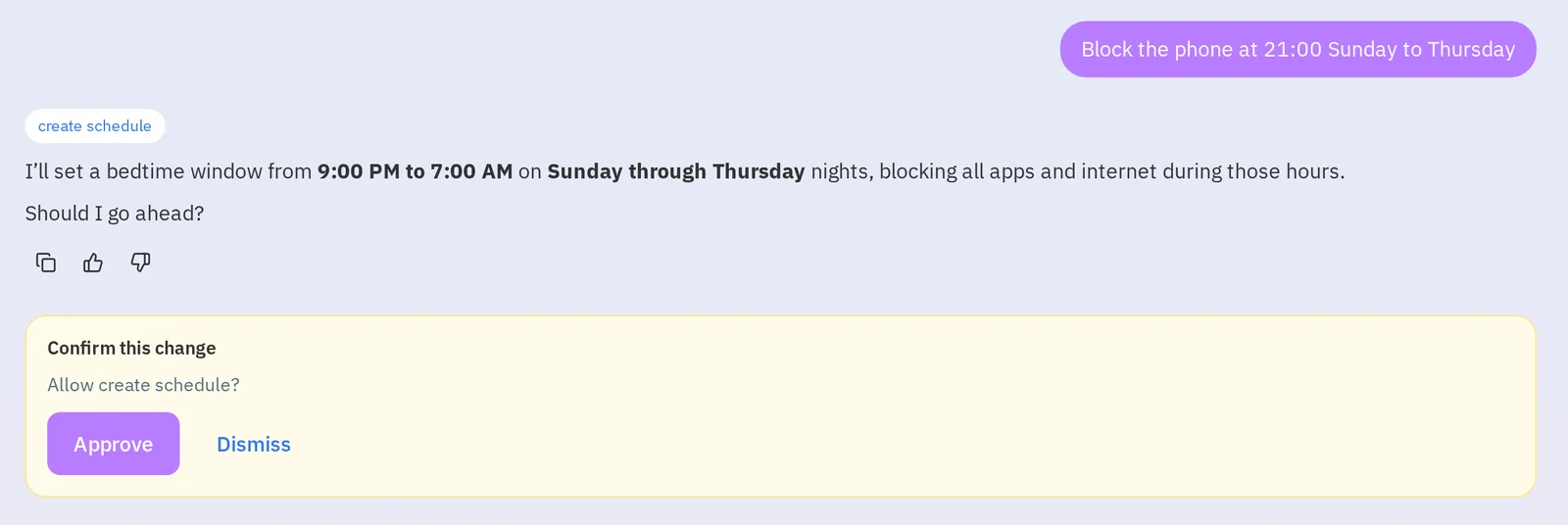
« Bloque le téléphone à 21:00 du dimanche au jeudi »
L’assistant transforme cette demande en plage de blocage, y compris des plages de nuit qui passent minuit. Une plage peut bloquer toutes les applications, seulement Internet, ou les appels. Il existe même une suggestion intégrée pour démarrer : « Définis un coucher pour les soirs d’école ». Appuyez dessus et l’assistant propose une heure de coucher du lundi au vendredi selon l’âge de votre enfant (début entre 19:30 et 21:30, fin à 07:00), qui bloque toutes les applications. Une heure de coucher définie par l’assistant apparaît dans la même liste des Plages de la page Temps d’écran sur app.safelagoon.com, où vous pouvez la modifier.
Avant tout changement, vous voyez une carte de confirmation qui résume la modification, et rien n’est enregistré tant que vous n’avez pas appuyé sur Approuver. Les modifications s’appliquent immédiatement au téléphone Android de votre enfant.
Ce que vous pouvez aussi lui demander :
- Modifier, suspendre ou supprimer une plage : « Décale le coucher à 21:30 le vendredi » ou « Suspends la plage du coucher » (une plage suspendue reste désactivée jusqu’à ce que vous la réactiviez).
- Définir ou supprimer une limite quotidienne : « Donne à Leo deux heures par jour le week-end. »
- Verrouiller le téléphone maintenant (ou activer le mode jeu), bloquer ou débloquer une application précise.
- Répondre aux demandes de « temps en plus » : accorder 15, 30 ou 60 minutes, ou refuser.
- Obtenir des réponses rapides : temps d’écran restant aujourd’hui, applications les plus utilisées cette semaine ou rapport hebdomadaire.
Mon assistant fait partie de Safe Lagoon Premium et est inclus dans l’essai. Il accepte les demandes vocales via votre micro, et le portail est disponible en 13 langues.
Pourquoi cela fonctionne sur le téléphone que votre enfant a déjà
Les contrôles intégrés changent au gré des mises à jour du système d’exploitation. Le nouveau Temps d’écran d’Apple dans iOS 27 exige que chaque appareil d’un groupe de partage familial utilise la version 27 correspondante avant de pouvoir utiliser les nouveaux contrôles (Assistance Apple), et The Verge a rapporté que certaines familles avaient du mal à activer ce déploiement ; Apple a déclaré « travailler à résoudre les retards rencontrés par certaines familles » (The Verge).
Safe Lagoon fonctionne sur Android dès aujourd’hui : installez l’application enfant sur le téléphone de votre enfant et vos règles s’appliquent à ce téléphone, sans devoir d’abord mettre à jour tous les autres appareils de la maison.
Lancez-vous dès ce soir
- Installez l’application parent orange depuis Google Play.
- Installez l’application Safe Lagoon bleue sur le téléphone Android de votre enfant : la page de téléchargement propose le bon lien pour chaque téléphone.
- Créez une plage horaire pour le coucher, ou ouvrez Mon assistant sur app.safelagoon.com et demandez-en une.
- Convenez de la règle avec votre enfant, et mettez aussi votre propre téléphone en charge.
D’autres idées : Combien de temps d’écran, c’est vraiment trop ?, 4 bonnes habitudes numériques pour rapprocher votre famille et L’addiction au smartphone chez les ados.
QuestionsFAQ
À quelle heure les enfants devraient-ils poser leur téléphone le soir ?
Il n’y a pas d’heure idéale unique. Une règle pratique : poser les téléphones 30 à 60 minutes avant l’extinction des feux, avec une coupure plus tôt les soirs d’école.
Puis-je verrouiller automatiquement le téléphone Android de mon enfant au coucher ?
Oui. Une plage horaire Safe Lagoon désactive des catégories d’applications entre deux heures, les jours de votre choix. Vous pouvez aussi demander à Mon assistant, sur app.safelagoon.com, de créer une plage de nuit, par exemple de 21:00 à 07:00.
Mon enfant peut-il toujours demander plus de temps ?
Oui. Il peut demander du temps supplémentaire dans l’application enfant ; vous l’approuvez (en choisissant la durée) ou le refusez, et le temps supplémentaire se termine automatiquement.
Mon assistant est-il inclus dans toutes les offres ?
Mon assistant fait partie de Safe Lagoon Premium et est disponible pendant l’essai. Avec l’offre gratuite, une option pour passer à l’offre supérieure vous est proposée.

Écrit pour le blog Safe Lagoon · Plus d’articles sur le blog