In dit artikel · 8 onderdelen
- Wat de enquête van CyberSafeKids liet zien
- Waarom de telefoon 's nachts een apart probleem is
- Bedtijdregels voor de telefoon die echt werken
- Zo vergrendel je de telefoon van je kind bij bedtijd op Android met Safe Lagoon
- Of vraag het gewoon: stel de bedtijd in met één zin via Mijn assistent
- Waarom dit werkt op de telefoon die je kind al heeft
- Begin vanavond nog
- Veelgestelde vragen
Ligt de telefoon van je kind 's nachts op het kussen? Dan ben je bij lange na niet de enige. Uit een nieuwe enquête van de Ierse stichting voor online veiligheid CyberSafeKids blijkt dat meer dan de helft van de kinderen onder de 12 's nachts een smartphone of ander verbonden apparaat op de slaapkamer heeft, en dat ongeveer een derde zegt geen beperkingen te hebben op wat ze online doen (The Irish Times).
Het goede nieuws: bedtijd is een van de makkelijkste schermtijdstrijden om te winnen, omdat die elke avond op hetzelfde tijdstip plaatsvindt. Hier lees je wat het onderzoek zegt, welke bedtijdregels voor de telefoon werken en hoe je de Android-telefoon van je kind bij bedtijd automatisch vergrendelt, zelfs door het simpelweg aan onze assistent te vragen.
Wat de enquête van CyberSafeKids liet zien
CyberSafeKids ondervroeg na de start van het schooljaar 1200 kinderen en publiceerde de resultaten in aanloop naar CyberBreak 2026, de door de HSE gesteunde digitale pauze van 24 uur. De cijfers die er het meest toe doen voor bedtijd:
- 56% van de 8- tot 12-jarigen en 69% van de 12- tot 15-jarigen heeft 's nachts apparaten op de slaapkamer (Irish Examiner).
- 20% van de 8- tot 12-jarigen en 37% van de 12- tot 15-jarigen zegt in slaap te vallen met hun apparaat (Irish Examiner).
- Meer dan een derde van de 8- tot 12-jarigen, en twee derde van de 12- tot 15-jarigen, heeft geen tijdsbeperkingen op hun online activiteit (Irish Examiner).
- De avond is het drukste moment: 69% van de 8- tot 12-jarigen en 82% van de 12- tot 15-jarigen gaat 's avonds online (RTÉ).
- 23% van de 12- tot 15-jarigen gaat online zodra ze wakker worden (Irish Examiner).
"Schermen in slaapkamers, vooral 's nachts, hebben niet alleen invloed op de slaap, maar op het hele welzijn", zei Alex Cooney, directeur van CyberSafeKids. "Kinderen hebben thuis duidelijke grenzen nodig rond apparaatgebruik."
De enquête houdt ons ook een spiegel voor: meer dan de helft van de jongeren zei dat hun ouders "vaak" of "altijd" op hun apparaat zitten als ze samen zijn. Bedtijdregels werken het best als gezinsregels.

Waarom de telefoon 's nachts een apart probleem is
's Nachts heeft een telefoon geen concurrentie. In een donkere slaapkamer is er geen natuurlijk stopmoment: nog één video, nog één bericht, nog één potje. Kinderen vertellen onderzoekers ook dat ze moeilijk kunnen loskomen van producten die zijn ontworpen om ze online te houden: 18% van de 8- tot 12-jarigen en 20% van de 12- tot 15-jarigen zei dat (RTÉ).
Een regel die elke avond vanzelf ingaat, maakt een einde aan de dagelijkse onderhandeling.
Bedtijdregels voor de telefoon die echt werken
Je hebt geen software nodig om te beginnen. Deze gewoontes helpen op zichzelf al en werken nog beter met een schema erachter.
1. Spreek samen een tijd af waarop de telefoons weggaan
Kies een tijd 30 tot 60 minuten voordat het licht uitgaat, en spreek die samen met je kind af in plaats van hem op te leggen. Kinderen houden zich aan regels die ze zelf mee hebben bedacht.
2. Laad telefoons buiten de slaapkamer op
Een vaste oplaadplek voor het hele gezin in de keuken of de gang is de eenvoudigste bedtijdregel die er is. Is de telefoon de wekker? Koop dan een wekker.
3. Andere avonden, andere regels
Veel gezinnen staan in het weekend een later eindtijdstip toe. Een venster dat doorloopt tot het ontbijt (bijvoorbeeld van 21:00 tot 07:00) houdt ook de eerste minuten van de ochtend schermvrij.
4. Geef zelf het goede voorbeeld
Leg je eigen telefoon op hetzelfde moment aan de lader, in ieder geval op schoolavonden. Je kinderen merken het.
5. Laat ruimte voor echte behoeften
Bepaal van tevoren hoe je kind om extra tijd kan vragen, zodat uitzonderingen geen ruzies worden.
Zo vergrendel je de telefoon van je kind bij bedtijd op Android met Safe Lagoon
Safe Lagoon is ouderlijk toezicht voor Android. Je installeert de blauwe Safe Lagoon-app op de telefoon of tablet van je kind en beheert alles vanuit de oranje Ouder-app op je telefoon of vanuit het webportaal op app.safelagoon.com. Zo sluit een bedtijdroutine aan op de functies.
Bedtijdschema's
Een schema schakelt categorieën apps uit tussen twee tijdstippen op de dagen die je kiest, en je kunt er per kind meerdere hebben, bijvoorbeeld voor bedtijd, school en het avondeten. Open in de Ouder-app het profiel van je kind, ga naar App Control / Screen Time → schedules, tik op + → Create Schedule, kies de categorieën (Games, Media, Social enzovoort), geef het een naam, stel From / To in, kies de dagen en sla op. (Help: How to create a schedule)
Goed om te weten: apps die je als altijd toegestaan markeert, negeren schema's. Houd die lijst dus kort.
Dagelijkse tijdslimieten
Voor de uren voor het slapengaan beperkt een tijdslimiet hoe lang een categorie of een enkele app per dag gebruikt mag worden. Tik in de Ouder-app op + → Create Screen Time Rule en kies een categorie of app, de dagen en de toegestane tijd. (Help: How to set up time limits for apps)
Nu meteen alles vergrendelen
Moet de telefoon nu meteen uit? Block all / pause op het ouderdashboard blokkeert alle apps op het apparaat tot je het weer uitzet. Finn, het startscherm van de kinder-app, laat je kind zien of er een schema of een volledige blokkade actief is. (Help: An app is blocked)
"Mag ik meer tijd?"
Loopt je kind tegen een blokkade of daglimiet aan, dan kan het in de kinder-app om meer tijd vragen. Het verzoek verschijnt bij jou om goed te keuren (en te kiezen hoe lang) of te weigeren, en extra tijd is tijdelijk: als die voorbij is, gelden je regels weer.
Maak uitschakelen moeilijk
Stel een pincode in op de Ouder-app, zodat niemand je regels vanaf jouw telefoon ongedaan kan maken (Help: PIN Protect your Parent app). Met de optionele fraudebestendige installatie (Device Owner) kan Safe Lagoon niet worden uitgeschakeld of verwijderd zonder de fabrieksinstellingen terug te zetten (Help: Tamper-resistant setup).
Of vraag het gewoon: stel de bedtijd in met één zin via Mijn assistent
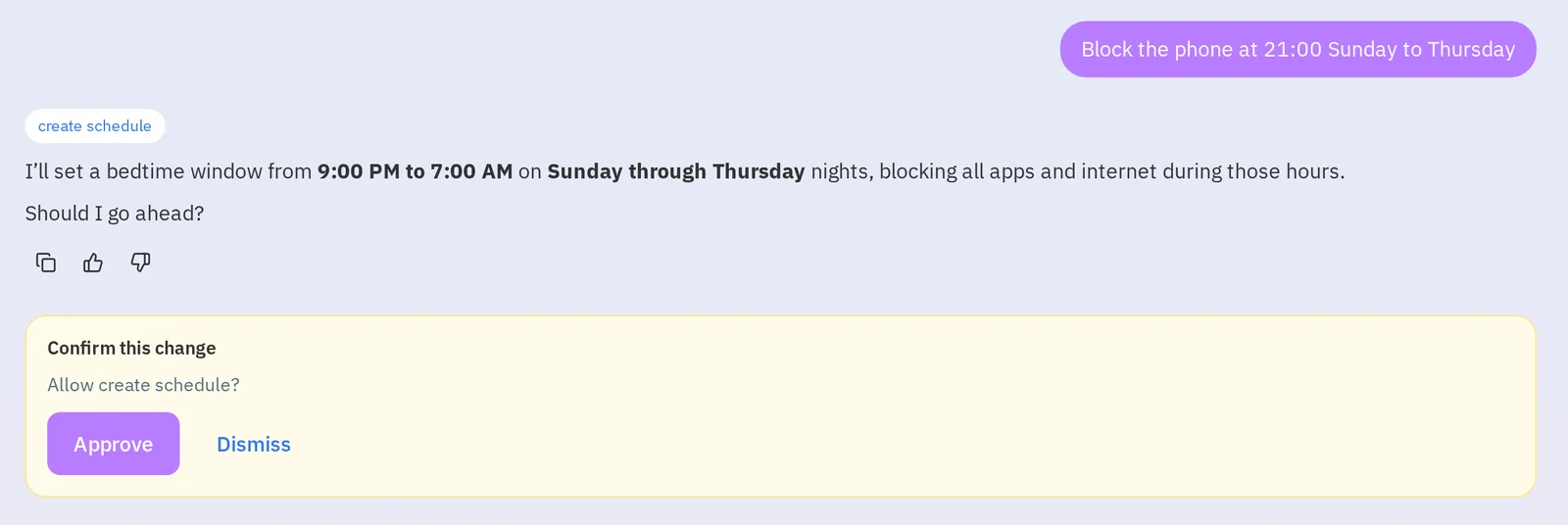
Om 9 uur 's avonds door menu's klikken is het laatste waar een moe ouder zin in heeft. Daarom heeft het webportaal van Safe Lagoon Mijn assistent, een instelhulp voor ouders. Open app.safelagoon.com, kies Mijn assistent in de zijbalk en typ of zeg wat je wilt, bijvoorbeeld:
"Blokkeer de telefoon om 21:00 van zondag tot en met donderdag"
De assistent maakt daar een blokkeervenster van, ook voor vensters die over middernacht heen lopen. Een venster kan alle apps blokkeren, alleen internet of bellen. Er is zelfs een ingebouwde suggestie om mee te beginnen: "Stel een bedtijd in voor schooldagen." Tik erop en de assistent stelt een bedtijd voor van maandag tot en met vrijdag op basis van de leeftijd van je kind (beginnend tussen 19:30 en 21:30 en eindigend om 07:00) die alle apps blokkeert. Een bedtijd die de assistent instelt, verschijnt in dezelfde lijst Schema's op de pagina Schermtijd op app.safelagoon.com, waar je hem kunt bewerken.
Voordat er iets verandert, zie je een bevestigingskaart met een samenvatting van de wijziging, en er wordt niets opgeslagen tot je op Goedkeuren tikt. Wijzigingen gelden direct op de Android-telefoon van je kind.
Wat je het verder kunt vragen:
- Een venster wijzigen, pauzeren of verwijderen: "Zet de bedtijd op vrijdag op 21:30" of "Pauzeer het bedtijdvenster" (een gepauzeerd venster blijft uit tot je het weer aanzet).
- Een daglimiet instellen of verwijderen: "Geef Leo in het weekend twee uur per dag."
- De telefoon nu vergrendelen (of de speelmodus inschakelen), een specifieke app blokkeren of deblokkeren.
- Reageren op verzoeken om "meer tijd": 15, 30 of 60 minuten goedkeuren, of weigeren.
- Snel antwoord krijgen: resterende schermtijd vandaag, de meest gebruikte apps van deze week of een weekrapport.
Mijn assistent hoort bij Safe Lagoon Premium en zit ook in de proefperiode. Het accepteert spraakopdrachten via je microfoon, en het portaal is beschikbaar in 13 talen.
Waarom dit werkt op de telefoon die je kind al heeft
Ingebouwd toezicht verandert met elke update van het besturingssysteem. Voor de vernieuwde Schermtijd in iOS 27 moet elk apparaat in een Delen met gezin-groep dezelfde versie 27 draaien voordat de nieuwe instellingen gebruikt kunnen worden (Apple Support), en The Verge meldde dat sommige gezinnen de nieuwe functies moeilijk konden inschakelen; Apple zei "te werken aan een oplossing voor de vertragingen die sommige gezinnen ervaren" (The Verge).
Safe Lagoon werkt vandaag al op Android: installeer de kinder-app op de telefoon van je kind en je regels gelden op die telefoon, zonder dat je eerst alle andere apparaten in huis hoeft bij te werken.
Begin vanavond nog
- Installeer de oranje Ouder-app via Google Play.
- Installeer de blauwe Safe Lagoon-app op de Android-telefoon van je kind: op de downloadpagina vind je de juiste link voor elke telefoon.
- Maak een bedtijdschema, of open Mijn assistent op app.safelagoon.com en vraag erom.
- Spreek de regel af met je kind, en leg je eigen telefoon ook aan de lader.
Meer ideeën: Hoeveel schermtijd is echt te veel?, 4 goede schermgewoontes die je gezin dicht bij elkaar houden en Smartphoneverslaving bij tieners.
VragenVeelgestelde vragen
Hoe laat moeten kinderen 's avonds hun telefoon wegleggen?
Er is niet één juist tijdstip. Een praktische regel is de telefoon 30 tot 60 minuten voordat het licht uitgaat weg te leggen, met een vroeger eindtijdstip op schoolavonden.
Kan ik de Android-telefoon van mijn kind automatisch vergrendelen bij bedtijd?
Ja. Een schema in Safe Lagoon schakelt categorieën apps uit tussen twee tijdstippen op de dagen die je kiest. Je kunt ook Mijn assistent op app.safelagoon.com vragen een nachtvenster in te stellen, zoals van 21:00 tot 07:00.
Kan mijn kind nog steeds om meer tijd vragen?
Ja. Je kind kan in de kinder-app om meer tijd vragen; jij keurt het goed (en kiest hoe lang) of weigert het, en extra tijd stopt automatisch.
Zit Mijn assistent in elk abonnement?
Mijn assistent hoort bij Safe Lagoon Premium en is beschikbaar tijdens de proefperiode. In het gratis abonnement zie je een optie om te upgraden.

Schrijft voor de Safe Lagoon-blog · Meer artikelen op de blog