В этой статье · 8 разд.
- Что показал опрос CyberSafeKids
- Почему телефон ночью – особая проблема
- Правила для телефона перед сном, которые действительно работают
- Как блокировать телефон ребёнка перед сном на Android с Safe Lagoon
- Или просто попросите: время сна одной фразой с «Моим ассистентом»
- Почему это работает на телефоне, который у ребёнка уже есть
- Начните уже сегодня вечером
- Частые вопросы
Если телефон вашего ребёнка проводит ночь у него на подушке, вы далеко не одни. Новый опрос ирландской благотворительной организации по безопасности в сети CyberSafeKids показал, что больше половины детей младше 12 лет оставляют смартфоны и другие подключённые устройства на ночь в спальне, а около трети говорят, что их действия в сети ничем не ограничены (The Irish Times).
Хорошая новость: отбой – одна из самых лёгких побед в борьбе за экранное время, ведь он наступает каждый вечер в одно и то же время. Вот что говорят исследования, какие правила для телефона перед сном работают и как автоматически блокировать Android-телефон ребёнка перед сном – даже просто попросив нашего ассистента.
Что показал опрос CyberSafeKids
CyberSafeKids опросила 1200 детей после возвращения в школу и опубликовала результаты накануне CyberBreak 2026 – 24-часового цифрового отключения при поддержке HSE. Самые важные для отбоя цифры:
- 56% детей 8–12 лет и 69% подростков 12–15 лет оставляют гаджеты на ночь в спальне (Irish Examiner).
- 20% детей 8–12 лет и 37% подростков 12–15 лет говорят, что засыпают с гаджетом (Irish Examiner).
- Больше трети детей 8–12 лет и две трети подростков 12–15 лет не имеют никаких ограничений по времени в сети (Irish Examiner).
- Вечер – пиковое время: 69% детей 8–12 лет и 82% подростков 12–15 лет выходят в сеть вечером (RTÉ).
- 23% подростков 12–15 лет выходят в сеть сразу после пробуждения (Irish Examiner).
«Экраны в спальнях, особенно ночью, влияют не только на сон, но и на общее благополучие, – говорит генеральный директор CyberSafeKids Алекс Куни. – Детям нужны чёткие границы в использовании гаджетов дома».
Опрос также показывает и нас самих: больше половины детей сказали, что их родители, когда они вместе, сидят в гаджетах «большую часть времени» или «всё время». Правила перед сном лучше всего работают как семейные правила.

Почему телефон ночью – особая проблема
Ночью телефону не с чем конкурировать. В тёмной спальне нет естественной точки остановки: ещё одно видео, ещё одно сообщение, ещё один раунд. Дети и сами говорят исследователям, что им трудно оторваться от продуктов, созданных, чтобы удерживать их в сети: так сказали 18% детей 8–12 лет и 20% подростков 12–15 лет (RTÉ).
Правило, которое каждый вечер включается само, избавляет от ежевечерних переговоров.
Правила для телефона перед сном, которые действительно работают
Чтобы начать, никакие программы не нужны. Эти привычки помогают и сами по себе, а с расписанием работают ещё лучше.
1. Вместе договоритесь, когда «телефоны откладываются»
Выберите время за 30–60 минут до отбоя и договоритесь о нём с ребёнком, а не просто объявите. Дети соблюдают правила, которые помогали составлять.
2. Заряжайте телефоны вне спальни
Семейное место для зарядки на кухне или в прихожей – самое простое правило перед сном. Если телефон служит будильником, купите будильник.
3. Разные вечера – разные правила
Многие семьи разрешают по выходным ложиться позже. Окно, которое длится до завтрака (например, с 21:00 до 07:00), заодно оставляет первые минуты утра без экранов.
4. Будьте примером
Ставьте свой телефон на зарядку в то же время, хотя бы в учебные вечера. Дети это замечают.
5. Оставьте лазейку для настоящих нужд
Заранее решите, как ребёнок может попросить дополнительное время, чтобы исключения не превращались в споры.
Как блокировать телефон ребёнка перед сном на Android с Safe Lagoon
Safe Lagoon – родительский контроль для Android. Вы устанавливаете синее приложение Safe Lagoon на телефон или планшет ребёнка и управляете всем из оранжевого приложения Parent на своём телефоне или в веб-портале app.safelagoon.com. Вот как вечерний распорядок ложится на его функции.
Расписания на время сна
Расписание отключает категории приложений между двумя отметками времени в выбранные дни, и для каждого ребёнка их может быть несколько, например на время сна, уроков и ужина. В приложении Parent откройте профиль ребёнка, перейдите в App Control / Screen Time → schedules, нажмите + → Create Schedule, выберите категории (Games, Media, Social и т. д.), дайте название, укажите From / To, выберите дни и сохраните. (Справка: как создать расписание)
Важно знать: приложения из списка always allowed не подчиняются расписаниям, поэтому держите этот список коротким.
Дневные лимиты времени
На часы перед сном лимит времени ограничивает, сколько можно пользоваться категорией или отдельным приложением в день. В приложении Parent нажмите + → Create Screen Time Rule, затем выберите категорию или приложение, дни и разрешённое время. (Справка: как настроить лимиты времени для приложений)
Заблокировать всё прямо сейчас
Нужно выключить телефон прямо сейчас? Block all / pause на родительской панели блокирует все приложения на устройстве, пока вы не отключите блокировку. Finn, главный экран детского приложения, показывает ребёнку, действует ли расписание или полная блокировка. (Справка: приложение заблокировано)
«Можно мне ещё времени?»
Когда ребёнок упирается в блокировку или дневной лимит, он может попросить дополнительное время в детском приложении. Запрос приходит вам: вы одобряете его (и выбираете, на сколько) или отказываете, а дополнительное время временное – когда оно закончится, снова действуют ваши правила.
Защитите от отключения
Установите PIN-код на приложение Parent, чтобы никто не мог отменить ваши правила с вашего телефона (Справка: защита приложения Parent PIN-кодом). Дополнительная защищённая от вмешательства настройка (Device Owner) означает, что Safe Lagoon нельзя отключить или удалить без сброса до заводских настроек (Справка: защищённая от вмешательства настройка).
Или просто попросите: время сна одной фразой с «Моим ассистентом»
Копаться в меню в девять вечера – последнее, чего хочется уставшему родителю. Поэтому в веб-портале Safe Lagoon есть Мой ассистент – помощник по настройке для родителей. Откройте app.safelagoon.com, выберите Мой ассистент в боковом меню и напишите или скажите, что хотите, например:
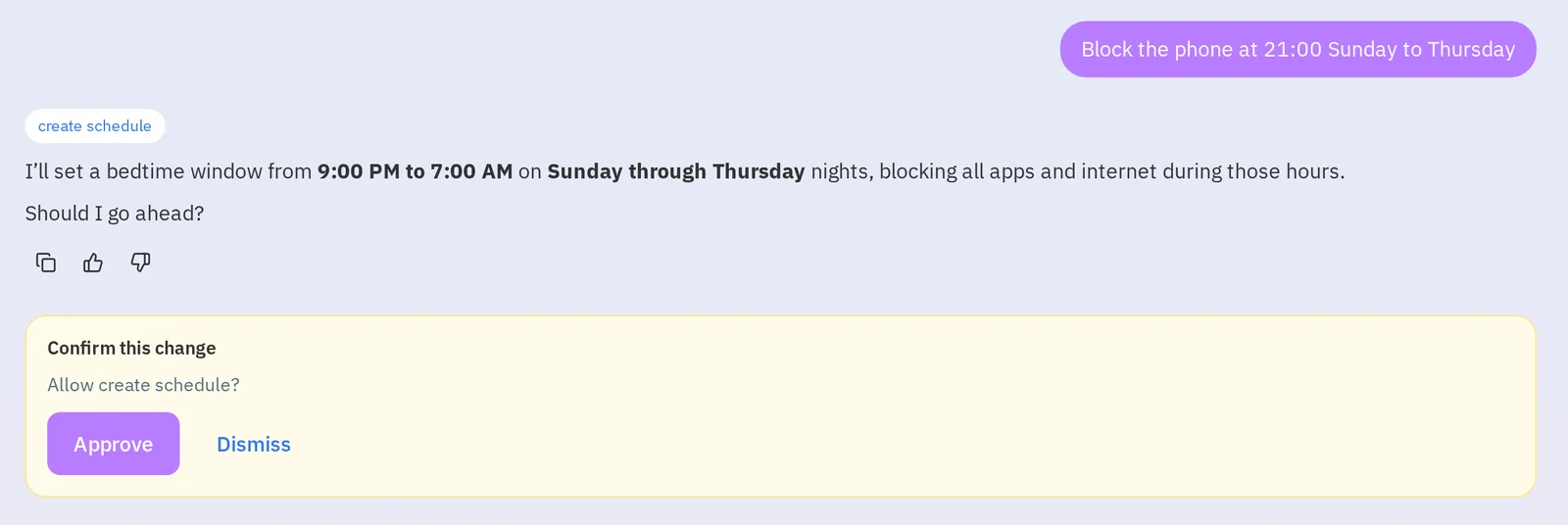
«Блокируй телефон в 21:00 с воскресенья по четверг»
Ассистент превращает это в окно блокировки, в том числе ночное, переходящее через полночь. Окно может блокировать все приложения, только интернет или звонки. Есть даже встроенная подсказка, с которой можно начать: «Set a bedtime for school nights». Нажмите её, и ассистент предложит время сна на понедельник–пятницу с учётом возраста ребёнка (начало между 19:30 и 21:30, окончание в 07:00), блокирующее все приложения. Время сна, заданное ассистентом, появляется в том же списке Schedules на странице экранного времени на app.safelagoon.com, где его можно изменить.
Прежде чем что-то изменится, вы увидите карточку подтверждения с кратким описанием изменения, и ничего не сохранится, пока вы не нажмёте Approve. Изменения сразу применяются к Android-телефону ребёнка.
О чём ещё его можно попросить:
- Изменить, приостановить или удалить окно: «Перенеси время сна на 21:30 по пятницам» или «Приостанови ночное окно» (приостановленное окно остаётся выключенным, пока вы снова его не включите).
- Задать или убрать дневной лимит: «Дай Лео два часа в день по выходным».
- Заблокировать телефон сейчас (или включить игровой режим), заблокировать или разблокировать конкретное приложение.
- Ответить на просьбу о дополнительном времени: одобрить 15, 30 или 60 минут или отказать.
- Быстро получить ответы: сколько экранного времени осталось сегодня, самые популярные приложения за неделю или недельный отчёт.
«Мой ассистент» входит в Safe Lagoon Premium и доступен в пробный период. Он принимает голосовые запросы с микрофона, а портал доступен на 13 языках.
Почему это работает на телефоне, который у ребёнка уже есть
Встроенные средства контроля меняются с обновлениями операционной системы. Обновлённое «Экранное время» в iOS 27 требует, чтобы на всех устройствах в группе «Семейный доступ» стояла соответствующая версия 27, прежде чем новыми функциями можно будет пользоваться (Apple Support), а The Verge сообщил, что некоторым семьям оказалось сложно их включить; Apple заявила, что «работает над устранением задержек, с которыми сталкиваются некоторые семьи» (The Verge).
Safe Lagoon работает на Android уже сегодня: установите детское приложение на телефон ребёнка, и ваши правила будут действовать на этом телефоне – без предварительного обновления всех остальных устройств в доме.
Начните уже сегодня вечером
- Установите оранжевое приложение Parent из Google Play.
- Установите синее приложение Safe Lagoon на Android-телефон ребёнка: на странице загрузки есть нужная ссылка для каждого телефона.
- Создайте расписание сна или откройте «Мой ассистент» на app.safelagoon.com и попросите его создать.
- Договоритесь о правиле с ребёнком – и поставьте свой телефон на зарядку тоже.
Больше идей: Сколько экранного времени – это действительно слишком много?, 4 полезные привычки с гаджетами, которые сближают семью и Зависимость подростков от смартфона.
ВопросыЧастые вопросы
Во сколько детям стоит откладывать телефон вечером?
Единственно правильного времени нет. Практичное правило – откладывать телефоны за 30–60 минут до отбоя, а в учебные вечера раньше.
Можно ли автоматически блокировать Android-телефон ребёнка перед сном?
Да. Расписание Safe Lagoon отключает категории приложений между двумя отметками времени в выбранные дни. Или попросите «Моего ассистента» на app.safelagoon.com настроить ночное окно, например с 21:00 до 07:00.
Может ли ребёнок всё равно попросить больше времени?
Да. Он может запросить дополнительное время в детском приложении; вы одобряете (и выбираете, на сколько) или отказываете, а дополнительное время заканчивается автоматически.
Входит ли «Мой ассистент» в каждый тариф?
«Мой ассистент» входит в Safe Lagoon Premium и доступен в пробный период. На бесплатном тарифе вы увидите предложение перейти на другой тариф.

Пишет для блога Safe Lagoon · Другие статьи в блоге