W tym artykule · 8 sekc.
W zeszłym tygodniu pisaliśmy o tym, dlaczego tak wiele dzieci trzyma telefon w sypialni na noc i jak zablokować go według harmonogramu. Wielu z was odpisało w ten sam sposób: „Świetny pomysł. Ale o 21:00 nie mam już siły przeklikiwać się przez ustawienia”.
Rozumiemy. Dlatego ten wpis dotyczy skrótu, o którym wspomnieliśmy na końcu tamtego artykułu: Mojego asystenta, pomocnika konfiguracji w portalu rodzica Safe Lagoon. Zamiast szukać właściwego menu, piszesz lub mówisz zwykłymi słowami, czego chcesz, sprawdzasz krótkie podsumowanie i dotykasz Zatwierdź. Oto jak to działa, o co prosić i kilka wskazówek, dzięki którym zasady będą dokładnie takie, jak zamierzasz.
Czym jest Mój asystent?
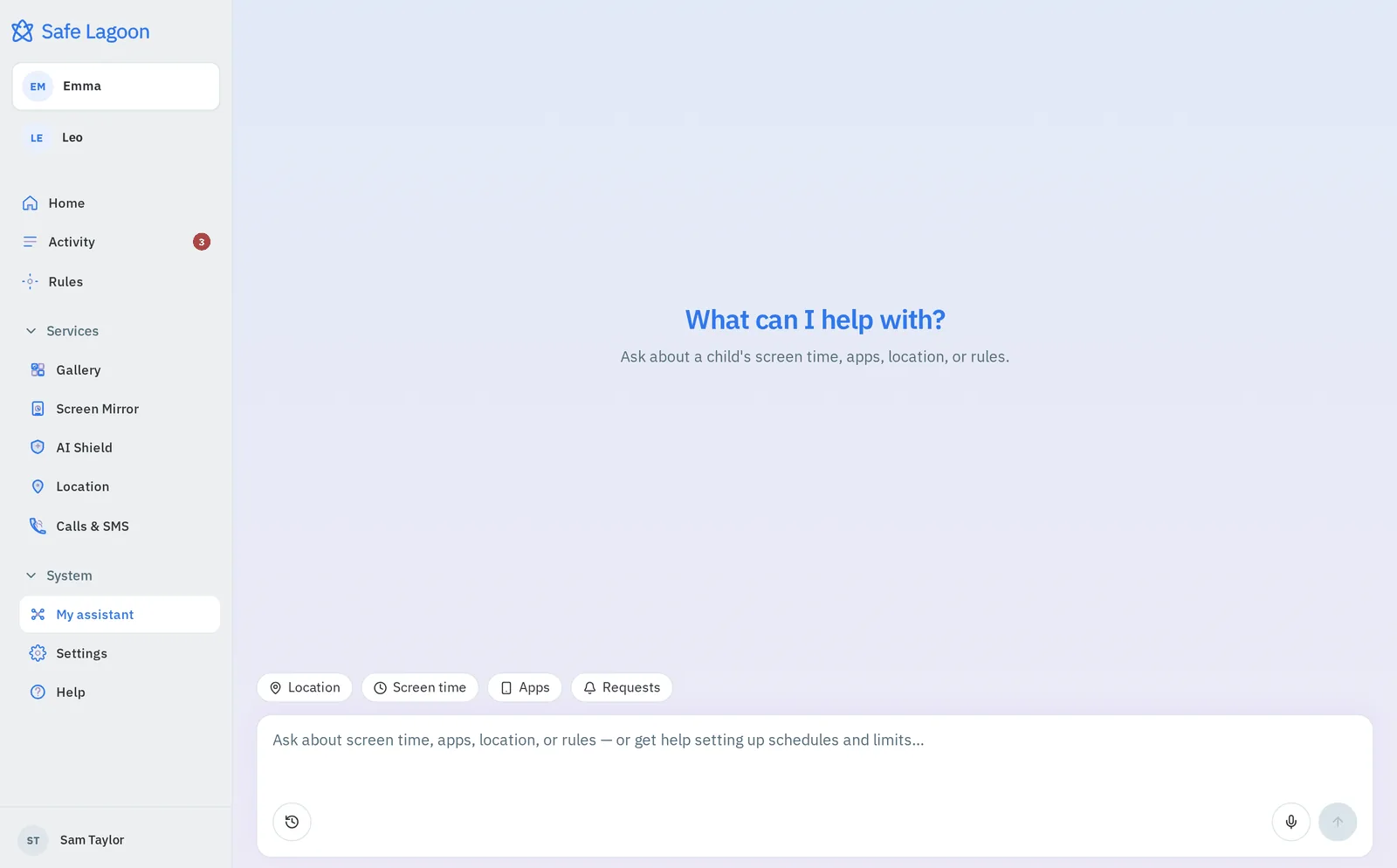
Mój asystent to pomocnik konfiguracji dla rodziców w portalu internetowym Safe Lagoon. Otwórz app.safelagoon.com, wybierz Mój asystent na pasku bocznym, a zobaczysz prosty ekran powitalny z pytaniem „W czym mogę pomóc?”, kilkoma tematami na start, polem wiadomości i przyciskiem mikrofonu.
Asystent rozumie codzienne prośby, takie jak „Żadnych gier po 20:00 w dni szkolne” czy „Ile czasu zostało dziś Emmie?”. Następnie zamienia je w te same ustawienia Safe Lagoon, które możesz utworzyć ręcznie. Godzina snu ustawiona przez asystenta pojawia się na zwykłej liście Harmonogramy na stronie Czas ekranu, więc zawsze możesz ją zobaczyć, edytować lub usunąć w zwykły sposób.
Mój asystent jest dostępny w planie Premium oraz w 3-dniowym okresie próbnym Premium, dopóki jest aktywny.

O co możesz poprosić
Traktuj go jak pomocnika, który wie, gdzie jest każde ustawienie. Na podstawie jednego prostego zdania może:
- Tworzyć, zmieniać, wstrzymywać lub usuwać okna blokady (harmonogramy), także nocne, np. od 21:00 do 07:00. Okno może blokować wszystkie aplikacje, internet lub połączenia.
- Ustawiać dzienne limity, np. dwie godziny dziennie w weekendy.
- Blokować lub odblokowywać konkretną aplikację.
- Włączać tryb blokady lub tryb zabawy, gdy telefon ma być wyłączony od razu albo chcesz na chwilę poluzować zasady.
- Odpowiadać na prośby o „więcej czasu”: zatwierdzić 15, 30 lub 60 minut albo odmówić.
Odpowiada też na pytania, więc nie musisz przekopywać się przez raporty:
- Ile czasu ekranu zostało na dziś?
- Z których aplikacji korzystano najczęściej?
- Jak wygląda raport z tego tygodnia?
Przykładowe polecenia do wpisania lub powiedzenia
Nie potrzebujesz specjalnych sformułowań. Pisz tak, jak piszesz do partnera. Kilka do skopiowania:
- „Zablokuj telefon Emmy od 21:00 do 07:00, od niedzieli do czwartku”.
- „Przesuń godzinę snu na 22:00 w piątki i soboty”.
- „Wstrzymaj okno snu na dzisiejszą piżama party”. (Wstrzymane okno pozostaje wyłączone, dopóki go ponownie nie włączysz).
- „Daj Emmie dwie godziny dziennie w weekendy”.
- „Zablokuj internet podczas odrabiania lekcji, od 16:00 do 18:00 w dni powszednie”.
- „Zablokuj TikToka”. / „Odblokuj Minecrafta”.
- „Zablokuj teraz telefon Emmy”.
- „Zatwierdź 30 minut więcej”.
- „Ile czasu zostało dziś Emmie?”
- „Z jakich aplikacji Emma korzystała najczęściej w tym tygodniu?”
- „Pokaż mi raport z tego tygodnia”.
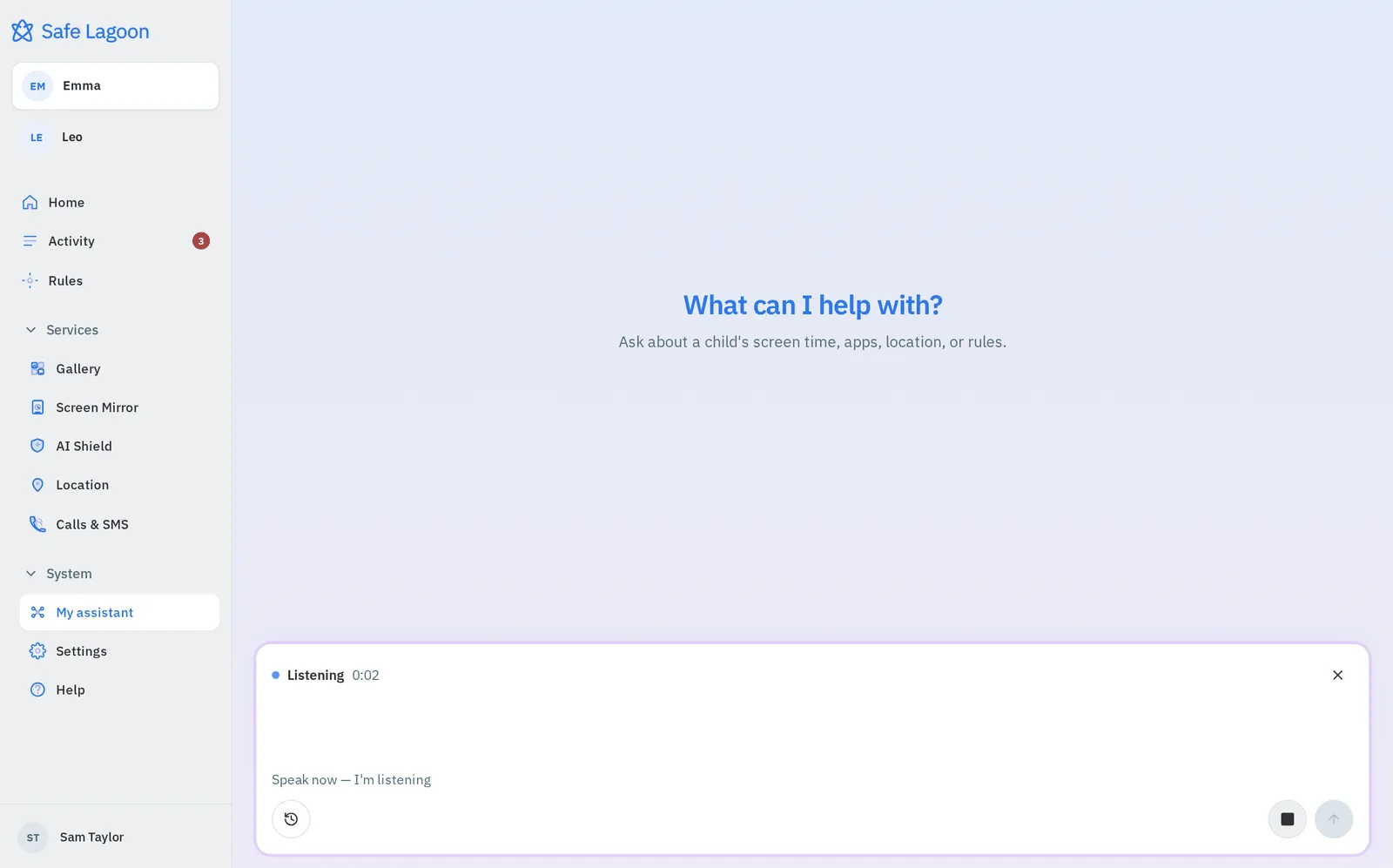
Masz zajęte ręce? Dotknij mikrofonu i powiedz to: pole pokaże, że asystent słucha, a gdy skończysz, zatrzymaj nagrywanie, by wysłać prośbę. Głos przydaje się, gdy gotujesz obiad albo trzymasz maluszka na rękach.
Co się dzieje, gdy prosisz: krok po kroku
Oto jak wygląda typowa prośba od początku do końca – na przykładzie dziennego limitu.
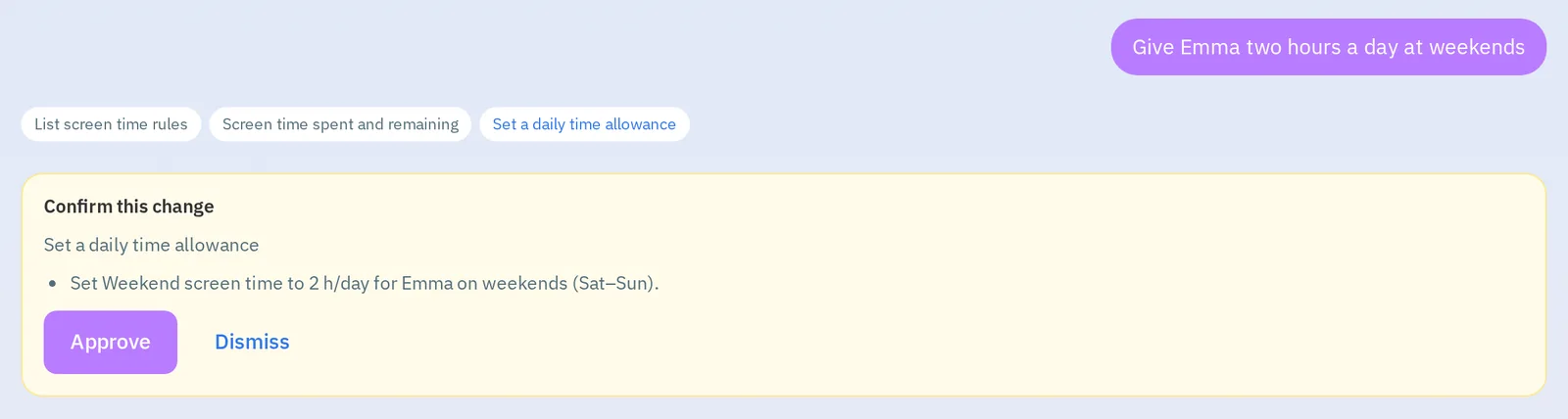
1. Prosisz. Wpisz „Daj Emmie dwie godziny dziennie w weekendy” albo zacznij od wbudowanej podpowiedzi „Ustaw godzinę snu na dni szkolne”.
2. Asystent sprawdza obecne ustawienia. Przegląda istniejące zasady Emmy, by je uzupełnić lub zmienić, zamiast tworzyć duplikat. W trakcie pracy może pokazywać, co sprawdza.
3. Dostajesz kartę potwierdzenia. Zanim cokolwiek się zmieni, karta zatytułowana Potwierdź tę zmianę podsumowuje, co asystent zamierza zrobić: którego dziecka to dotyczy, których dni, jakich godzin i co zostanie zablokowane lub ograniczone. Przeczytaj ją jak paragon.
4. Decydujesz. Dotknij Zatwierdź, by zapisać zmianę, lub Odrzuć, by z niej zrezygnować. Nic nie zostanie zapisane, dopóki nie dotkniesz Zatwierdź, a wysłanie nowej wiadomości anuluje oczekującą kartę. Chcesz czegoś trochę innego? Po prostu to powiedz („Zmień na 90 minut”), a dostaniesz nową kartę.
5. Zasada zaczyna działać. Po zatwierdzeniu nowa zasada trafi na telefon dziecka z Androidem przy najbliższej synchronizacji. Znajdziesz ją w zwykłym miejscu na stronie Czas ekranu.
Wskazówka na noce przed szkołą: proś o „od niedzieli do czwartku”
To jedyna rzecz, którą warto zapamiętać. Nocne okno należy do dnia, w którym się zaczyna. Okno od 21:00 do 07:00 ustawione na „poniedziałek” trwa od poniedziałkowego wieczoru do wtorkowego poranka.
Dlatego „dni szkolne” czy „dni powszednie” (czyli od poniedziałku do piątku) ustawiają godzinę snu nieco źle. Obejmują piątkową noc, choć następnego dnia nie ma szkoły, a pomijają niedzielną, choć następnego dnia szkoła jest. Wbudowana podpowiedź „Ustaw godzinę snu na dni szkolne” również używa zakresu od poniedziałku do piątku.
Dlatego na noce przed szkołą proś o zakres od niedzieli do czwartku:
„Ustaw godzinę snu od 21:00 do 07:00, od niedzieli do czwartku”.
I niezależnie od tego, jak prosisz, zerknij na dni na karcie potwierdzenia, zanim dotkniesz Zatwierdź. Jeśli się nie zgadzają, powiedz „Zmień na od niedzieli do czwartku” i zatwierdź poprawioną kartę.
Drobne nawyki, dzięki którym to działa
Asystent oszczędza ci klikania, ale zasady i tak działają najlepiej, gdy dziecko je rozumie. Nawyki z naszego poradnika o telefonie przed snem wciąż obowiązują: ustalcie razem porę „odkładamy telefony”, ładujcie telefony poza sypialnią i z góry zdecydujcie, jak dziecko może poprosić o więcej czasu. Jeśli nie wiesz, ile czasu jest rozsądne w wieku twojego dziecka, dobrym punktem wyjścia będzie nasz artykuł o tym, ile czasu przed ekranem to naprawdę za dużo. A jeśli w twoim domu większym problemem są nowe pobrania, zobacz 5 sposobów, by zablokować dzieciom instalowanie aplikacji na Androidzie.
Zacznij jeszcze dziś wieczorem
- Zainstaluj pomarańczową aplikację Safe Lagoon Parent z Google Play.
- Zainstaluj niebieską aplikację Safe Lagoon na telefonie dziecka z Androidem. Na stronie pobierania znajdziesz właściwy link dla każdego telefonu.
- Rozpocznij 3-dniowy okres próbny Premium, by odblokować Mojego asystenta na czas trwania okresu próbnego.
- Otwórz app.safelagoon.com, wybierz Mój asystent na pasku bocznym i poproś o pierwszą zasadę.
Wypróbuj Mojego asystenta: rozpocznij 3-dniowy okres próbny Premium
PytaniaFAQ
Czym jest Mój asystent w Safe Lagoon?
O: Mój asystent to pomocnik konfiguracji w portalu rodzica Safe Lagoon pod adresem app.safelagoon.com. Piszesz lub mówisz, czego chcesz – np. godzinę snu, dzienny limit lub blokadę aplikacji – a on przygotowuje dla ciebie zmianę.
Czy asystent zmienia ustawienia dziecka bez pytania mnie o zgodę?
O: Nie. Każda zmiana najpierw pojawia się na karcie „Potwierdź tę zmianę”, która ją podsumowuje. Nic nie zostanie zapisane, dopóki nie dotkniesz Zatwierdź. Jeśli dotkniesz Odrzuć, nic nie zostanie zapisane; wysłanie nowej wiadomości również anuluje oczekującą kartę.
Jak ustawić godzinę snu na noce przed szkołą za pomocą Mojego asystenta?
O: Poproś o noce przed szkołą, nazywając dni, np. „Zablokuj telefon od 21:00 do 07:00, od niedzieli do czwartku”. Nocne okno należy do dnia, w którym się zaczyna, więc „dni szkolne” czy „dni powszednie” (od poniedziałku do piątku) obejmowałyby piątkową noc i pomijały niedzielną. Przed zatwierdzeniem sprawdź dni na karcie potwierdzenia.
Który plan obejmuje Mojego asystenta?
O: Mój asystent jest dostępny w planie Premium oraz w 3-dniowym okresie próbnym Premium, dopóki jest aktywny. Bez Premium (lub po zakończeniu okresu próbnego) Mój asystent pozostaje w menu, ale otwiera zablokowaną stronę „Mój asystent nie jest dostępny w tym planie” z przyciskiem Dodaj Mojego asystenta, który pozwala przejść na wyższy plan; czat się nie ładuje.

Pisze dla bloga Safe Lagoon · Więcej artykułów na blogu