이 글의 내용 · 8 개 섹션
지난주에는 왜 그렇게 많은 아이들이 밤에 휴대폰을 침실에 두는지, 그리고 일정에 맞춰 휴대폰을 잠그는 방법을 살펴봤습니다. 많은 분들이 똑같은 답장을 보내 주셨죠. “좋은 생각이에요. 그런데 밤 9시에 설정 메뉴를 하나하나 누를 기운이 없어요.”
충분히 이해합니다. 그래서 이번 글은 지난 글 끝에 언급했던 지름길, Safe Lagoon 부모 포털의 설정 도우미 내 어시스턴트에 관한 이야기입니다. 알맞은 메뉴를 찾아 헤매는 대신 원하는 것을 평범한 말로 입력하거나 말하고, 짧은 요약을 확인한 다음 Approve를 누르면 됩니다. 작동 방식, 요청 예시, 그리고 규칙이 의도한 그대로 만들어지도록 하는 몇 가지 팁을 소개합니다.
내 어시스턴트란?
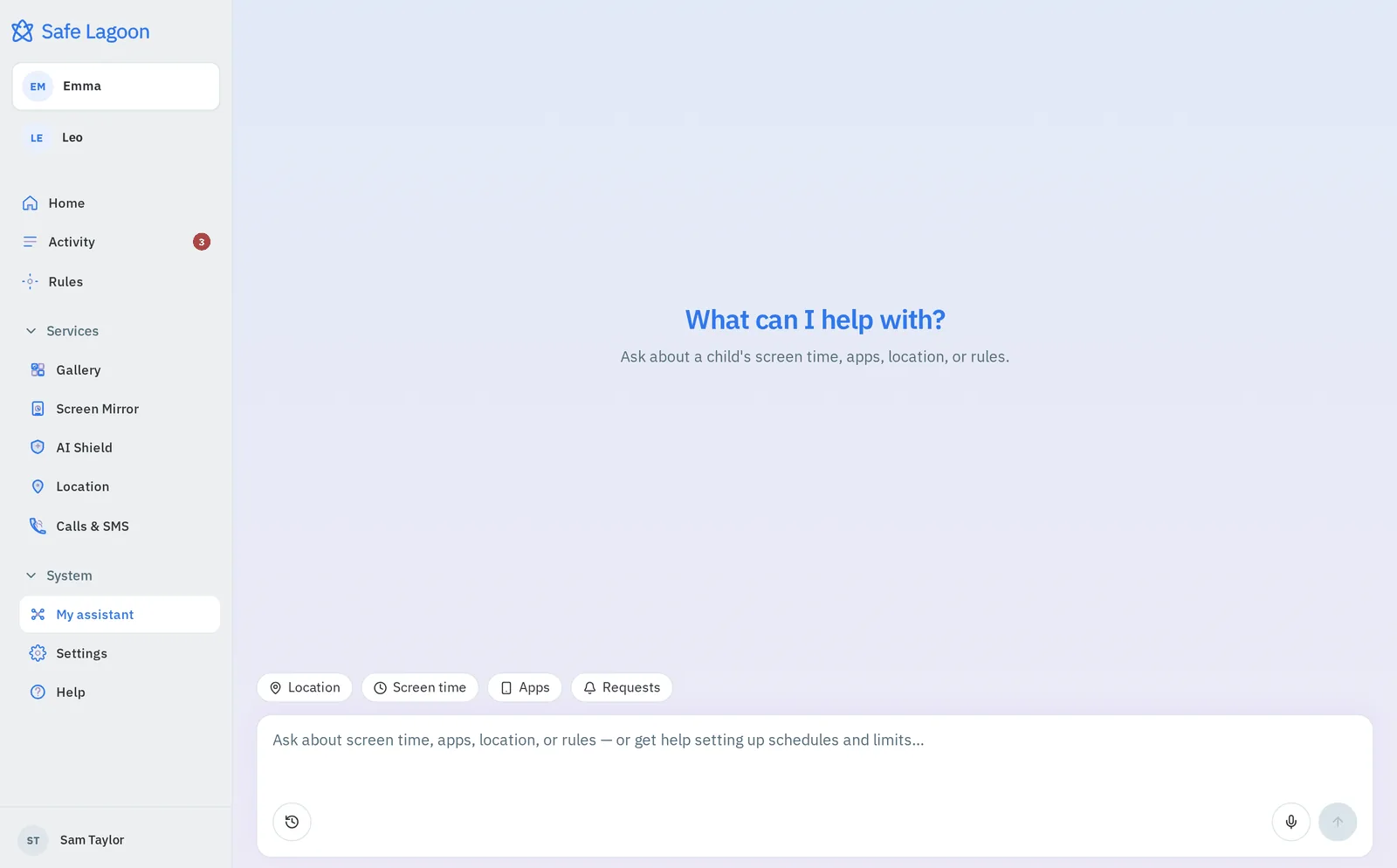
내 어시스턴트는 Safe Lagoon 웹 포털 안에 있는 부모용 설정 도우미입니다. app.safelagoon.com을 열고 사이드바에서 내 어시스턴트를 선택하면 “What can I help with?”라고 묻는 간단한 시작 화면이 나타납니다. 시작할 때 고를 수 있는 주제 버튼 몇 개, 메시지 입력창, 마이크 버튼이 있습니다.
“평일 밤 8시 이후에는 게임 금지”나 “지우는 오늘 시간이 얼마나 남았어?” 같은 일상적인 요청을 이해합니다. 그리고 이를 직접 만들 수도 있는 Safe Lagoon 설정으로 바꿔 줍니다. 어시스턴트가 설정한 취침 시간은 스크린 타임 페이지의 일반 Schedules 목록에 표시되므로, 언제든 평소처럼 확인하고 수정하거나 삭제할 수 있습니다.
내 어시스턴트는 Premium에 포함되어 있으며, 3일 Premium 체험 기간에도 사용할 수 있습니다.

무엇을 요청할 수 있나요?
모든 설정이 어디에 있는지 아는 도우미라고 생각하시면 됩니다. 평범한 문장 하나로 다음을 할 수 있습니다.
- 차단 시간대(일정) 만들기, 변경, 일시 중지, 삭제. 밤 21시부터 아침 7시까지처럼 밤을 넘기는 시간대도 가능합니다. 시간대마다 모든 앱, 인터넷, 또는 통화를 차단할 수 있습니다.
- 하루 한도 정하기. 예를 들어 주말에는 하루 2시간.
- 특정 앱 차단 또는 차단 해제.
- 잠금 모드나 놀이 모드로 전환. 지금 당장 휴대폰을 꺼야 할 때나 잠시 규칙을 느슨하게 하고 싶을 때 사용합니다.
- ‘시간 더 주세요’ 요청에 답하기. 15분, 30분, 60분을 승인하거나 거절할 수 있습니다.
질문에도 답해 주니 리포트를 일일이 뒤질 필요가 없습니다.
- 오늘 스크린 타임이 얼마나 남았나요?
- 어떤 앱을 가장 많이 썼나요?
- 이번 주 리포트는 어떤가요?
입력하거나 말할 수 있는 요청 예시
특별한 표현은 필요 없습니다. 배우자에게 문자 보내듯 쓰면 됩니다. 그대로 따라 해 볼 수 있는 예시입니다.
- “일요일부터 목요일까지 21:00부터 07:00까지 지우 휴대폰 차단해 줘.”
- “금요일과 토요일은 취침 시간을 22:00으로 옮겨 줘.”
- “오늘 밤은 친구 집에서 자니까 취침 시간대 일시 중지해 줘.” (일시 중지한 시간대는 다시 켤 때까지 꺼져 있습니다.)
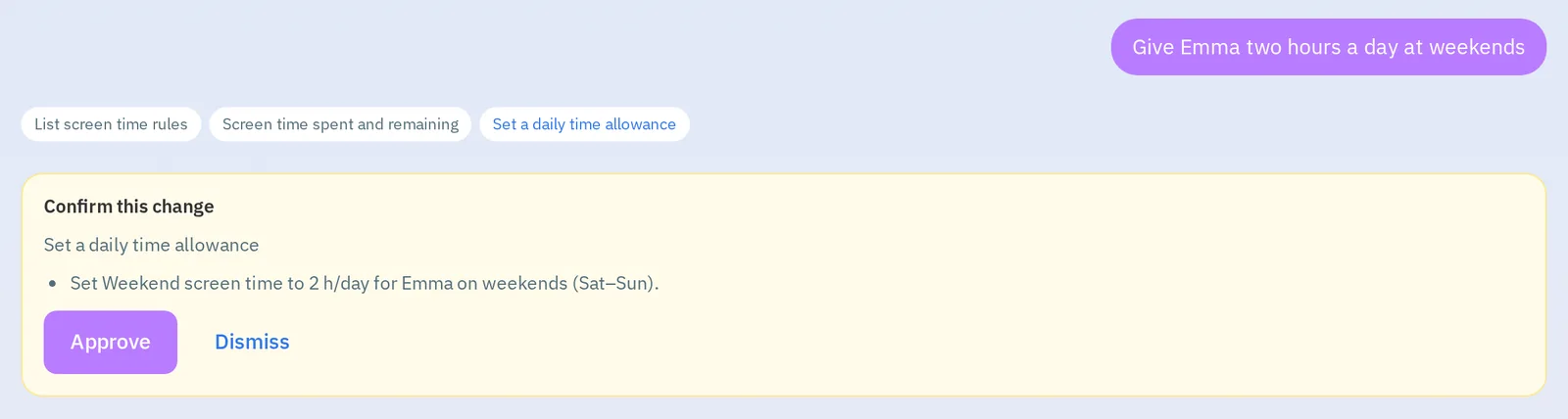
- “주말에는 지우에게 하루 2시간 줘.”
- “평일 16:00부터 18:00까지 숙제 시간에는 인터넷 차단해 줘.”
- “틱톡 차단해 줘.” / “마인크래프트 차단 해제해 줘.”
- “지금 지우 휴대폰 잠가 줘.”
- “30분 더 승인해 줘.”
- “지우는 오늘 시간이 얼마나 남았어?”
- “이번 주에 지우가 가장 많이 쓴 앱은 뭐야?”
- “이번 주 리포트 보여 줘.”
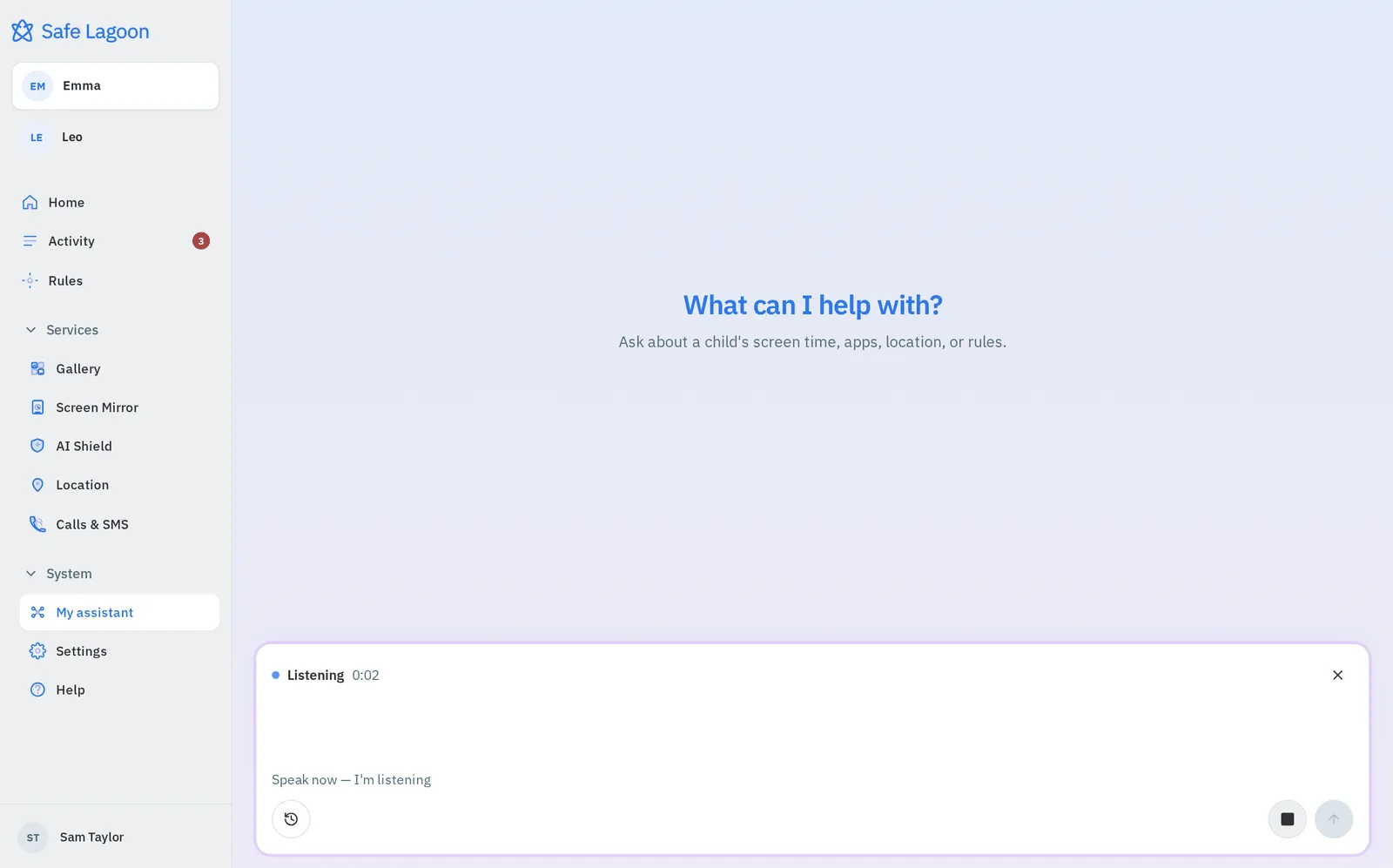
손이 바쁘신가요? 마이크를 누르고 말로 하세요. 입력창에 듣고 있다는 표시가 나타나고, 다 말한 뒤 녹음을 멈추면 요청이 전송됩니다. 저녁을 준비하거나 아이를 안고 있을 때 음성 입력이 편리합니다.
요청하면 어떻게 될까요: 단계별 안내
하루 한도를 예로 들어 일반적인 요청이 처음부터 끝까지 어떻게 진행되는지 보여 드리겠습니다.
1. 요청합니다. “주말에는 지우에게 하루 2시간 줘”라고 입력하거나, 기본 제공 제안인 “Set a bedtime for school nights”로 시작하세요.
2. 어시스턴트가 현재 설정을 확인합니다. 지우의 기존 규칙을 살펴보고, 중복 규칙을 만드는 대신 기존 규칙에 더하거나 수정합니다. 작업하는 동안 무엇을 확인하고 있는지 보여 줄 수도 있습니다.
3. 확인 카드가 나타납니다. 무엇이든 바뀌기 전에 Confirm this change라는 제목의 카드가 어시스턴트가 하려는 일을 요약해 보여 줍니다. 어떤 자녀, 어떤 요일, 어떤 시간, 무엇이 차단되거나 제한되는지 말이죠. 영수증을 확인하듯 읽어 보세요.
4. 결정합니다. 변경을 저장하려면 Approve를, 취소하려면 Dismiss를 누르세요. Approve를 누르기 전에는 아무것도 저장되지 않으며, 새 메시지를 보내면 대기 중인 카드는 취소됩니다. 조금 다르게 하고 싶으신가요? 그냥 말씀하세요(“90분으로 바꿔 줘”). 새 카드가 나타납니다.
5. 규칙이 적용됩니다. 승인하면 새 규칙은 자녀의 안드로이드 휴대폰이 다음에 동기화될 때 적용됩니다. 스크린 타임 페이지의 평소 위치에서 확인할 수 있습니다.
평일 밤을 위한 팁: ‘일요일부터 목요일까지’로 요청하세요
이것 하나만은 꼭 기억해 두세요. 밤을 넘기는 시간대는 시작하는 날에 속합니다. ‘월요일’로 설정한 21:00~07:00 시간대는 월요일 밤부터 화요일 아침까지 이어집니다.
그래서 ‘학교 가는 날’이나 ‘평일’(월요일부터 금요일까지)로 요청하면 취침 시간이 조금 어긋납니다. 다음 날 학교에 가지 않는 금요일 밤은 포함되고, 다음 날 학교에 가는 일요일 밤은 빠지기 때문이죠. 기본 제공 제안인 “Set a bedtime for school nights”도 월요일부터 금요일까지를 사용합니다.
그러니 학교 가기 전날 밤에 적용하려면 일요일부터 목요일까지로 요청하세요.
“일요일부터 목요일까지 21:00부터 07:00까지 취침 시간을 설정해 줘.”
어떻게 요청하든 Approve를 누르기 전에 확인 카드의 요일을 한번 확인하세요. 잘못되어 있다면 “일요일부터 목요일까지로 바꿔 줘”라고 말하고 수정된 카드를 승인하면 됩니다.
효과를 높이는 작은 습관
어시스턴트가 클릭을 줄여 주지만, 규칙은 아이가 이해할 때 가장 효과적입니다. 취침 시간 휴대폰 가이드에서 소개한 습관은 여전히 유효합니다. ‘휴대폰 내려놓는’ 시간을 함께 정하고, 휴대폰은 침실 밖에서 충전하고, 아이가 시간을 더 요청하는 방법을 미리 정해 두세요. 아이 나이에 맞는 적정 시간이 궁금하다면 스크린 타임, 얼마나 많아야 너무 많은 걸까요?라는 글이 좋은 출발점입니다. 그리고 우리 집의 더 큰 고민이 새 앱 다운로드라면 아이가 안드로이드에서 앱을 설치하지 못하게 막는 5가지 방법을 참고하세요.
오늘 밤 바로 시작하세요
- Google Play에서 주황색 Safe Lagoon 부모 앱을 설치하세요.
- 자녀의 안드로이드 휴대폰에 파란색 Safe Lagoon 앱을 설치하세요. 다운로드 페이지에서 휴대폰별로 알맞은 링크를 확인할 수 있습니다.
- 3일 Premium 체험을 시작해 체험 기간 동안 내 어시스턴트를 사용하세요.
- app.safelagoon.com을 열고 사이드바에서 내 어시스턴트를 선택한 다음 첫 번째 규칙을 요청해 보세요.
내 어시스턴트 사용해 보기: 3일 Premium 체험 시작
질문자주 묻는 질문
Safe Lagoon의 내 어시스턴트는 무엇인가요?
답: 내 어시스턴트는 app.safelagoon.com의 Safe Lagoon 부모 포털에 있는 설정 도우미입니다. 취침 시간, 하루 한도, 앱 차단처럼 원하는 것을 입력하거나 말하면 변경 사항을 준비해 줍니다.
어시스턴트가 저에게 묻지 않고 아이의 설정을 바꾸나요?
답: 아니요. 모든 변경 사항은 먼저 내용을 요약한 “Confirm this change” 카드에 표시됩니다. Approve를 누르기 전에는 아무것도 저장되지 않습니다. Dismiss를 누르면 아무것도 저장되지 않으며, 새 메시지를 보내도 대기 중인 카드는 취소됩니다.
내 어시스턴트로 평일 밤 취침 시간을 어떻게 설정하나요?
답: 학교 가기 전날 밤을 요일로 콕 집어 요청하세요. 예를 들어 “일요일부터 목요일까지 21:00부터 07:00까지 휴대폰 차단해 줘”처럼요. 밤을 넘기는 시간대는 시작하는 날에 속하기 때문에 ‘학교 가는 날’이나 ‘평일’(월요일부터 금요일까지)로 요청하면 금요일 밤은 포함되고 일요일 밤은 빠집니다. 승인하기 전에 확인 카드의 요일을 확인하세요.
내 어시스턴트는 어떤 요금제에 포함되나요?
답: 내 어시스턴트는 Premium에 포함되어 있으며, 3일 Premium 체험 기간에도 사용할 수 있습니다. Premium이 없거나 체험이 끝나면 내 어시스턴트는 메뉴에 그대로 있지만, 업그레이드할 수 있는 내 어시스턴트 추가 버튼과 함께 “내 어시스턴트는 이 요금제에서 사용할 수 없습니다”라는 잠긴 페이지가 열리며 채팅은 로드되지 않습니다.

Safe Lagoon 블로그 필진 · 블로그의 다른 글