במאמר הזה · 8 סעיפים
בשבוע שעבר בדקנו למה כל כך הרבה ילדים משאירים את הטלפון בחדר השינה בלילה, ואיך נועלים אותו לפי לוח זמנים. רבים מכם כתבו לנו את אותה תשובה: “רעיון מצוין. אבל אין לי כוח לעבור בין הגדרות בתשע בערב.”
הוגן לגמרי. אז הפוסט הזה מוקדש לקיצור הדרך שהזכרנו בסוף אותו מאמר: העוזר שלי, עוזר ההגדרה בפורטל ההורים של Safe Lagoon. במקום לחפש את התפריט הנכון, כותבים או אומרים מה רוצים במילים פשוטות, בודקים סיכום קצר ומקישים על Approve. הנה איך זה עובד, מה כדאי לבקש וכמה טיפים כדי שהכללים ייצאו בדיוק כמו שהתכוונתם.
מה זה העוזר שלי?
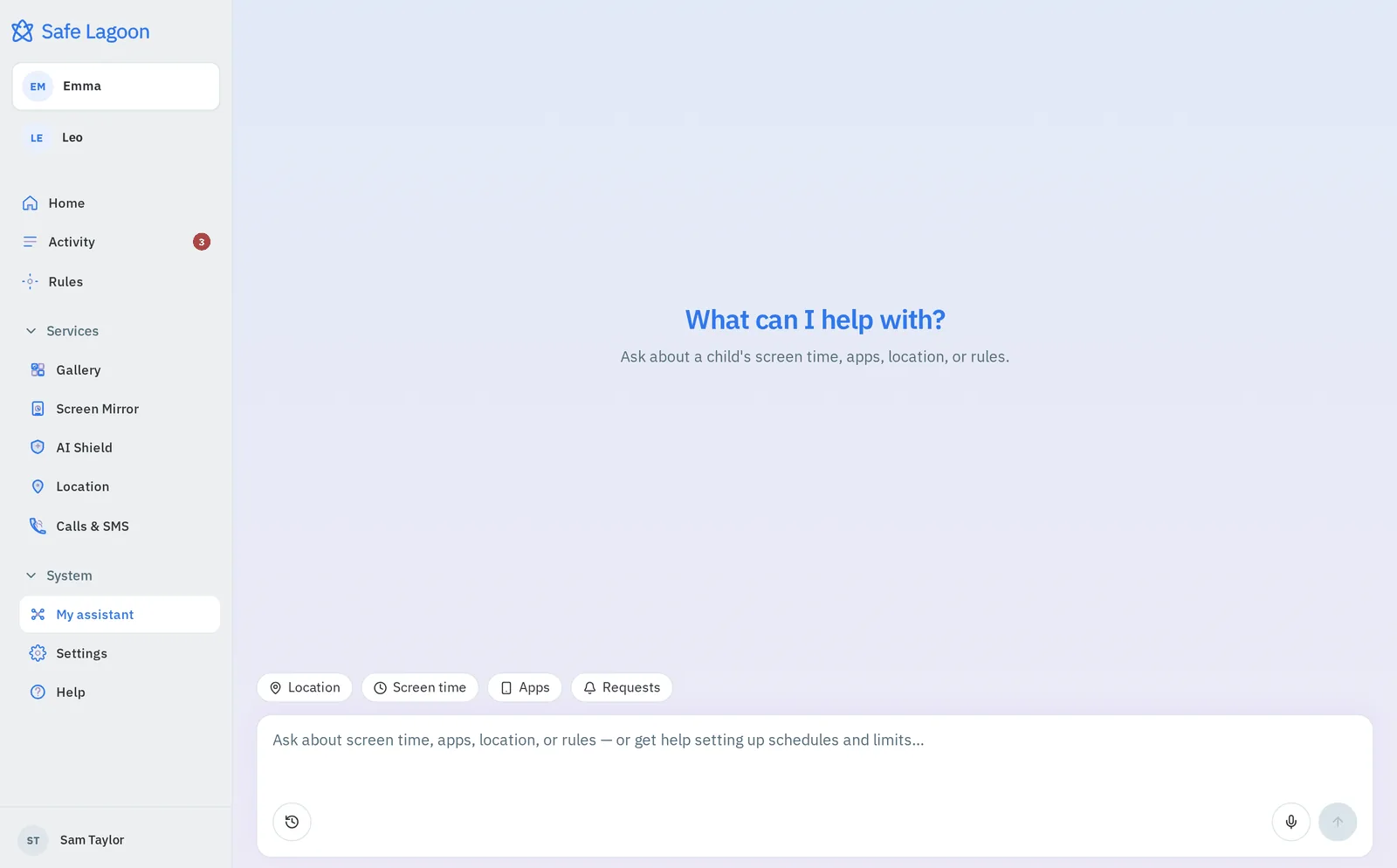
העוזר שלי הוא עוזר הגדרה להורים בתוך פורטל האינטרנט של Safe Lagoon. פתחו את app.safelagoon.com, בחרו העוזר שלי בסרגל הצד, ותגיעו למסך פתיחה פשוט שבו מופיעה השאלה “What can I help with?”, כמה תגיות נושא להתחלה, תיבת הודעה וכפתור מיקרופון.
הוא מבין בקשות יומיומיות כמו “בלי משחקים אחרי שמונה בערבים שלפני בית ספר” או “כמה זמן נשאר לאמה היום?”, והופך אותן לאותן הגדרות Safe Lagoon שאפשר ליצור ידנית. שעת שינה שהעוזר מגדיר מופיעה ברשימת Schedules הרגילה בדף זמן המסך, כך שתמיד תוכלו לראות אותה, לערוך אותה או למחוק אותה מאוחר יותר כרגיל.
העוזר שלי כלול ב-Premium, וגם בתקופת הניסיון של Premium ל-3 ימים כל עוד היא פעילה.

מה אפשר לבקש ממנו
חשבו עליו כעל עוזר שיודע איפה נמצאת כל הגדרה. ממשפט פשוט אחד הוא יכול:
- ליצור, לשנות, להשהות או למחוק חלונות חסימה (לוחות זמנים), כולל חלונות לילה כמו 21:00 עד 07:00. חלון יכול לחסום את כל האפליקציות, את האינטרנט או שיחות.
- להגדיר מגבלות יומיות, למשל שעתיים ביום בסופי שבוע.
- לחסום אפליקציה מסוימת או לבטל את החסימה שלה.
- להעביר למצב נעילה או למצב משחק כשצריך שהטלפון ייכבה עכשיו, או כשרוצים להקל בכללים לזמן מה.
- לענות לבקשות ל“עוד זמן”: לאשר 15, 30 או 60 דקות, או לסרב.
הוא גם עונה על שאלות, כך שלא צריך לחפור בדוחות:
- כמה זמן מסך נשאר היום?
- באילו אפליקציות השתמשו הכי הרבה?
- איך נראה הדוח של השבוע?
דוגמאות לבקשות שאפשר להקליד או לומר
לא צריך ניסוח מיוחד. כתבו כמו שהייתם שולחים הודעה לבן או לבת הזוג. כמה דוגמאות להעתקה:
- “תחסום את הטלפון של אמה מ-21:00 עד 07:00, מראשון עד חמישי.”
- “תזיז את שעת השינה ל-22:00 בימי שישי ושבת.”
- “תשהה את חלון השינה הלילה בגלל פיג׳מה פרטי.” (חלון מושהה נשאר כבוי עד שתפעילו אותו מחדש.)
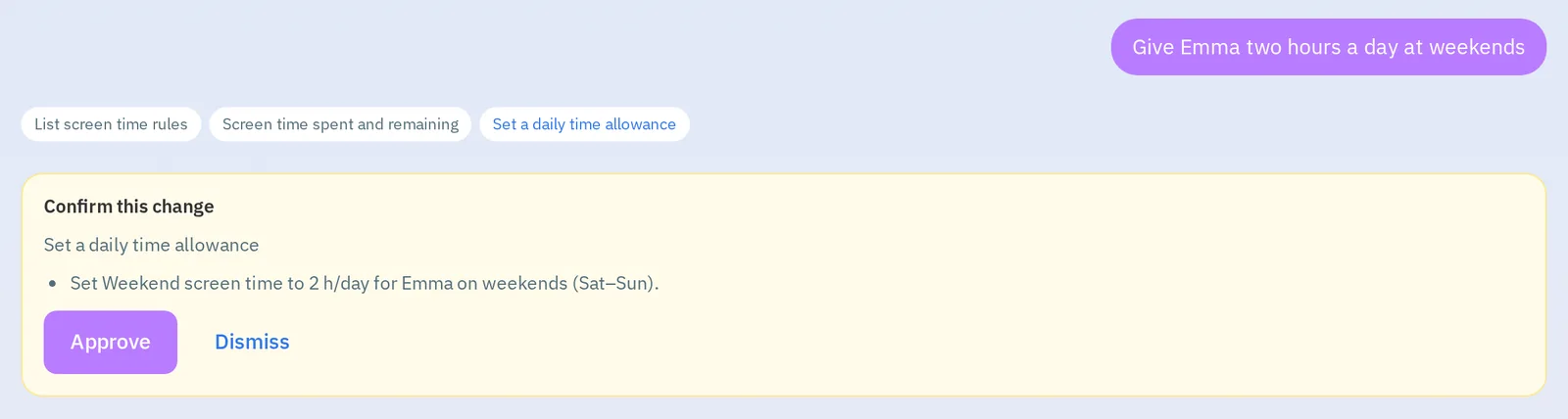
- “תן לאמה שעתיים ביום בסופי שבוע.”
- “תחסום את האינטרנט בזמן שיעורי הבית, 16:00 עד 18:00 בימי חול.”
- “תחסום את TikTok.” / “תבטל את החסימה של Minecraft.”
- “תנעל עכשיו את הטלפון של אמה.”
- “תאשר עוד 30 דקות.”
- “כמה זמן נשאר לאמה היום?”
- “באילו אפליקציות אמה השתמשה הכי הרבה השבוע?”
- “תראה לי את הדוח של השבוע.”
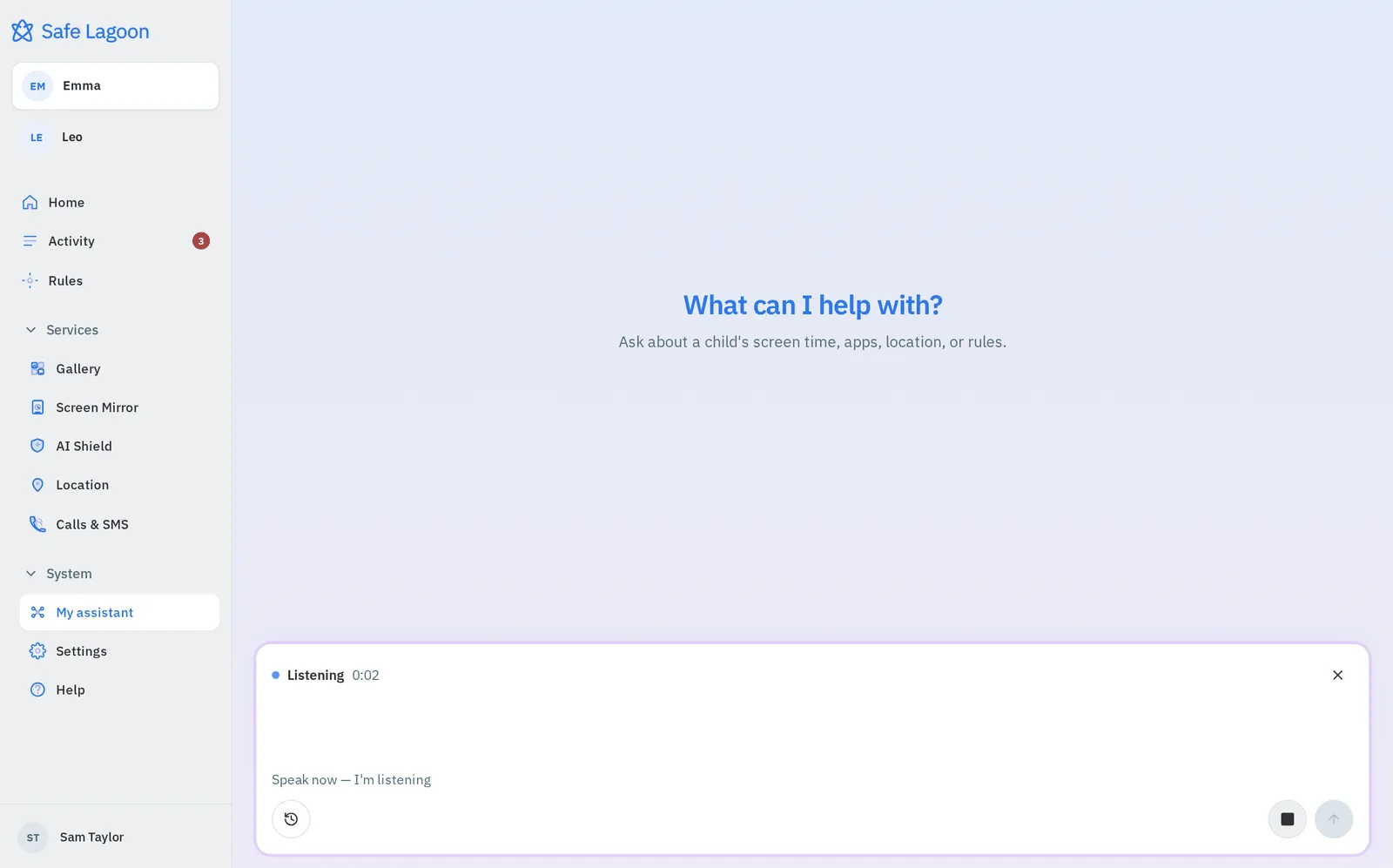
הידיים עסוקות? הקישו על המיקרופון ואמרו את הבקשה: התיבה מראה שהיא מקשיבה, וכשתסיימו עוצרים את ההקלטה כדי לשלוח. קול נוח במיוחד כשמכינים ארוחת ערב או כשפעוט על הידיים.
מה קורה כשמבקשים: הדגמה
כך נראית בקשה טיפוסית מההתחלה ועד הסוף, עם מגבלה יומית כדוגמה.
1. מבקשים. הקלידו “תן לאמה שעתיים ביום בסופי שבוע”, או התחילו מההצעה המובנית “Set a bedtime for school nights”.
2. העוזר בודק את ההגדרות הקיימות. הוא מסתכל על הכללים הקיימים של אמה, כדי להוסיף להם או לערוך אותם במקום ליצור כפילות. ייתכן שהוא יראה מה הוא בודק בזמן העבודה.
3. מקבלים כרטיס אישור. לפני שמשהו משתנה, כרטיס בשם Confirm this change מסכם מה העוזר עומד לעשות: איזה ילד, אילו ימים, אילו שעות ומה ייחסם או יוגבל. קראו אותו כמו שקוראים קבלה.
4. מחליטים. הקישו על Approve כדי לשמור את השינוי, או על Dismiss כדי לוותר עליו. שום דבר לא נשמר עד שמקישים על Approve, ושליחת הודעה חדשה מבטלת את הכרטיס הממתין. רוצים משהו קצת אחר? פשוט תגידו (“תעשה את זה 90 דקות”) ותקבלו כרטיס חדש.
5. הכלל נכנס לתוקף. אחרי האישור, הכלל החדש מגיע לטלפון ה-Android של הילד בסנכרון הבא. תמצאו אותו במקום הרגיל בדף זמן המסך.
טיפ לערבים שלפני בית ספר: בקשו “מראשון עד חמישי”
זה הדבר האחד שכדאי לזכור. חלון לילה שייך ליום שבו הוא מתחיל. חלון של 21:00 עד 07:00 שמוגדר ל“שני” פועל מליל שני ועד בוקר שלישי.
לכן “ימי לימודים” או “ימי חול” (שפירושם שני עד שישי) קובעים את שעת השינה קצת לא נכון. הם כוללים את ליל שישי, כשאין למחרת בית ספר, ומשמיטים את ליל ראשון, כשיש. גם ההצעה המובנית “Set a bedtime for school nights” משתמשת בשני עד שישי.
אז ללילות שלפני בית ספר, בקשו מראשון עד חמישי:
“תגדיר שעת שינה מ-21:00 עד 07:00, מראשון עד חמישי.”
ובכל דרך שתבקשו, הציצו בימים שבכרטיס האישור לפני שאתם מקישים על Approve. אם הם לא נכונים, אמרו “תשנה לראשון עד חמישי” ואשרו את הכרטיס המתוקן.
הרגלים קטנים שעושים את ההבדל
העוזר חוסך לכם קליקים, אבל הכללים עדיין עובדים הכי טוב כשהילד מבין אותם. ההרגלים ממדריך הטלפון בשעת השינה עדיין רלוונטיים: קבעו יחד זמן “טלפונים בצד”, טענו את הטלפונים מחוץ לחדר השינה, והחליטו מראש איך הילד יכול לבקש עוד זמן. אם אתם לא בטוחים כמה זמן סביר לגיל של הילד, המאמר שלנו על כמה זמן מסך זה באמת יותר מדי הוא נקודת פתיחה טובה. ואם הורדות חדשות הן הקרב הגדול אצלכם בבית, ראו 5 דרכים למנוע מילדים להתקין אפליקציות ב-Android.
מתחילים כבר הערב
- התקינו את אפליקציית ההורה הכתומה של Safe Lagoon מ-Google Play.
- התקינו את אפליקציית Safe Lagoon הכחולה בטלפון ה-Android של הילד. בדף ההורדה תמצאו את הקישור המתאים לכל טלפון.
- התחילו את תקופת הניסיון של Premium ל-3 ימים כדי לפתוח את העוזר שלי כל עוד הניסיון פעיל.
- פתחו את app.safelagoon.com, בחרו העוזר שלי בסרגל הצד ובקשו את הכלל הראשון שלכם.
נסו את העוזר שלי: התחילו ניסיון Premium ל-3 ימים
שאלותשאלות נפוצות
מה זה העוזר שלי ב-Safe Lagoon?
ת: העוזר שלי הוא עוזר הגדרה בפורטל ההורים של Safe Lagoon בכתובת app.safelagoon.com. כותבים או אומרים מה רוצים, למשל שעת שינה, מגבלה יומית או חסימת אפליקציה, והוא מכין עבורכם את השינוי.
העוזר משנה את ההגדרות של הילד בלי לשאול אותי?
ת: לא. כל שינוי מופיע קודם בכרטיס “Confirm this change” שמסכם אותו. שום דבר לא נשמר עד שמקישים על Approve. אם מקישים על Dismiss, שום דבר לא נשמר, ושליחת הודעה חדשה מבטלת גם היא את הכרטיס הממתין.
איך מגדירים עם העוזר שלי שעת שינה לערבים שלפני בית ספר?
ת: בקשו את הלילות שלפני בית ספר בשמם, למשל “תחסום את הטלפון מ-21:00 עד 07:00, מראשון עד חמישי.” חלון לילה שייך ליום שבו הוא מתחיל, ולכן “ימי לימודים” או “ימי חול” (שני עד שישי) יכללו את ליל שישי וידלגו על ליל ראשון. בדקו את הימים בכרטיס האישור לפני שאתם מאשרים.
איזו תוכנית כוללת את העוזר שלי?
ת: העוזר שלי כלול ב-Premium, וגם בתקופת הניסיון של Premium ל-3 ימים כל עוד היא פעילה. בלי Premium (או אחרי שהניסיון מסתיים), העוזר שלי נשאר בתפריט אבל נפתח בדף נעול, “העוזר שלי אינו זמין בתוכנית הזו”, עם כפתור הוספת העוזר שלי לשדרוג; הצ׳אט לא נטען.

כותב/ת בבלוג של Safe Lagoon · עוד מאמרים בבלוג