În acest articol · 8 secțiuni
Săptămâna trecută am analizat de ce atât de mulți copii își țin telefonul în dormitor noaptea și cum îl blochezi după un program. Mulți dintre voi ne-ați scris același răspuns: „Idee excelentă. Dar la 9 seara n-am energie să umblu prin setări.”
Corect. Așa că acest articol este despre scurtătura pe care am menționat-o la finalul acelui articol: Asistentul meu, asistentul de configurare din portalul pentru părinți Safe Lagoon. În loc să cauți meniul potrivit, scrii sau spui ce vrei în cuvinte simple, verifici un scurt rezumat și atingi Approve. Iată cum funcționează, ce poți cere și câteva sfaturi ca regulile tale să iasă exact așa cum ți le-ai dorit.
Ce este Asistentul meu?
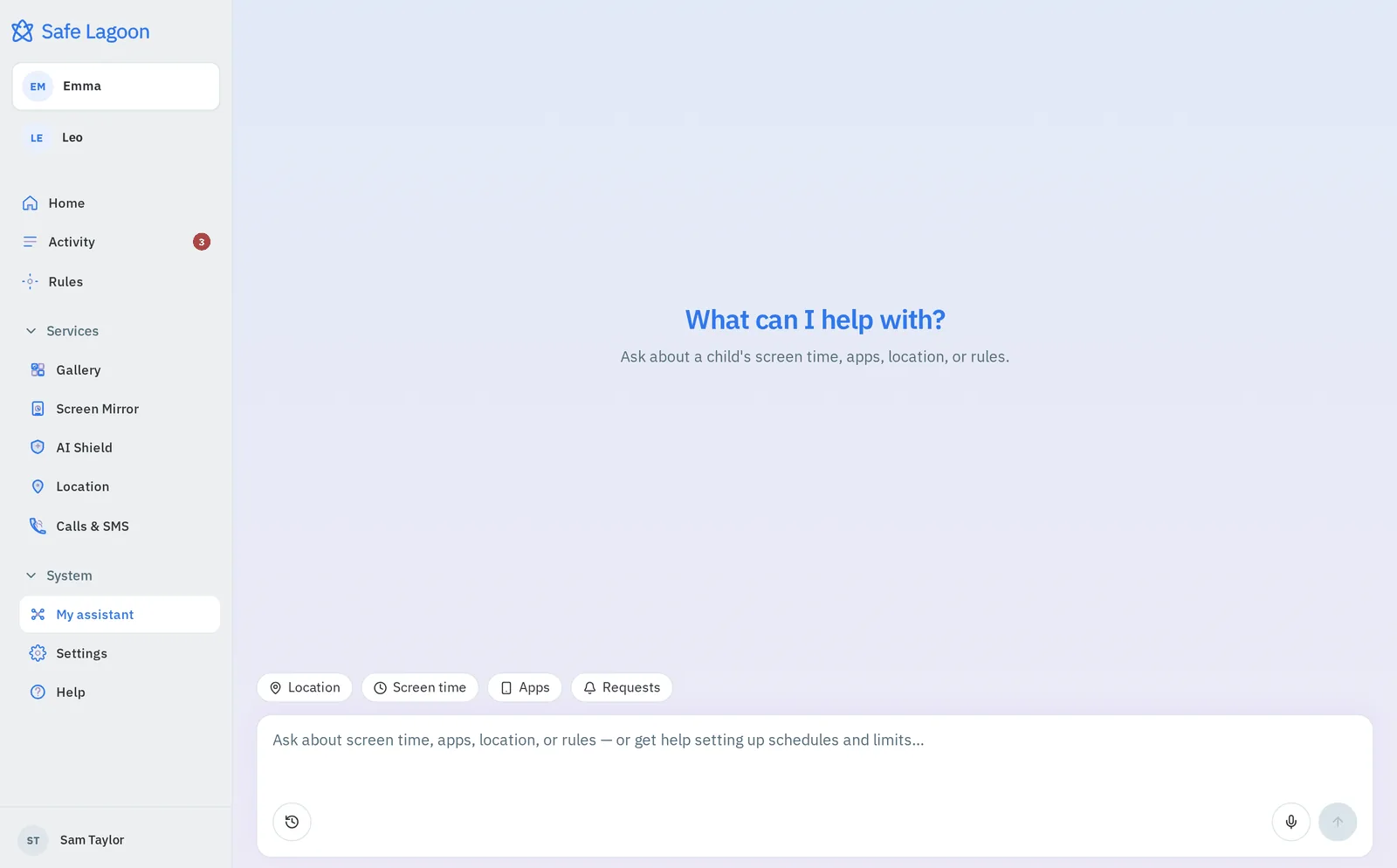
Asistentul meu este un asistent de configurare pentru părinți, inclus în portalul web Safe Lagoon. Deschide app.safelagoon.com, alege Asistentul meu din bara laterală și vei ajunge pe un ecran de bun venit simplu, care te întreabă „What can I help with?”, cu câteva subiecte sugerate de la care să pornești, o casetă de mesaj și un buton de microfon.
Înțelege cereri obișnuite precum „Fără jocuri după ora 8 în serile dinaintea școlii” sau „Cât timp mai are Emma azi?”. Apoi le transformă în aceleași setări Safe Lagoon pe care le-ai putea crea manual. O oră de culcare setată de asistent apare în lista obișnuită Schedules de pe pagina Screen Time, așa că o poți vedea, edita sau șterge oricând în modul obișnuit.
Asistentul meu este inclus în Premium și în perioada de probă Premium de 3 zile, cât timp aceasta este activă.

Ce îi poți cere
Gândește-te la el ca la un ajutor care știe unde se află fiecare setare. Dintr-o singură propoziție simplă poate:
- Să creeze, să modifice, să pună pe pauză sau să șteargă intervale de blocare (programe), inclusiv peste noapte, de exemplu între 21:00 și 07:00. Un interval poate bloca toate aplicațiile, internetul sau apelurile.
- Să seteze limite zilnice, de exemplu două ore pe zi în weekend.
- Să blocheze sau să deblocheze o anumită aplicație.
- Să activeze modul de blocare sau modul de joacă atunci când ai nevoie ca telefonul să fie oprit chiar acum sau vrei să relaxezi regulile o vreme.
- Să răspundă la cererile de „mai mult timp”: aprobi 15, 30 sau 60 de minute ori refuzi.
Răspunde și la întrebări, așa că nu trebuie să cauți prin rapoarte:
- Cât timp de ecran a mai rămas azi?
- Ce aplicații au fost folosite cel mai mult?
- Cum arată raportul din această săptămână?
Exemple de cereri de scris sau de spus
Nu ai nevoie de formulări speciale. Scrie cum i-ai scrie partenerului. Câteva de copiat:
- „Blochează telefonul Emmei de la 21:00 la 07:00, de duminică până joi.”
- „Mută ora de culcare la 22:00 vinerea și sâmbăta.”
- „Pune pe pauză intervalul de culcare pentru petrecerea în pijamale din seara asta.” (Un interval pus pe pauză rămâne oprit până îl reactivezi.)
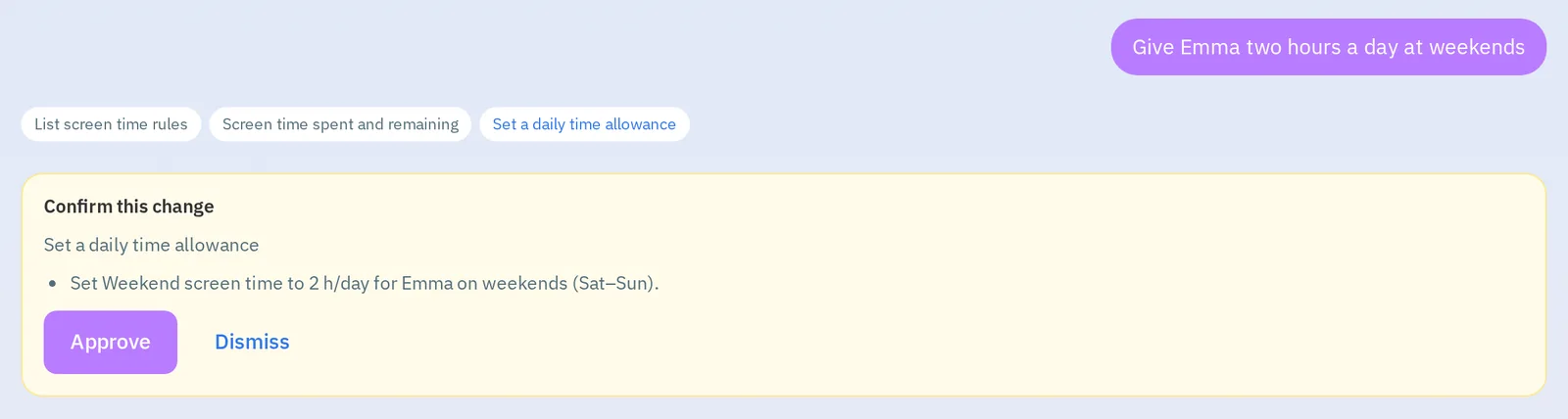
- „Dă-i Emmei două ore pe zi în weekend.”
- „Blochează internetul în timpul temelor, de la 16:00 la 18:00 în zilele lucrătoare.”
- „Blochează TikTok.” / „Deblochează Minecraft.”
- „Blochează acum telefonul Emmei.”
- „Aprobă încă 30 de minute.”
- „Cât timp mai are Emma azi?”
- „Care au fost aplicațiile cele mai folosite de Emma săptămâna asta?”
- „Arată-mi raportul din această săptămână.”
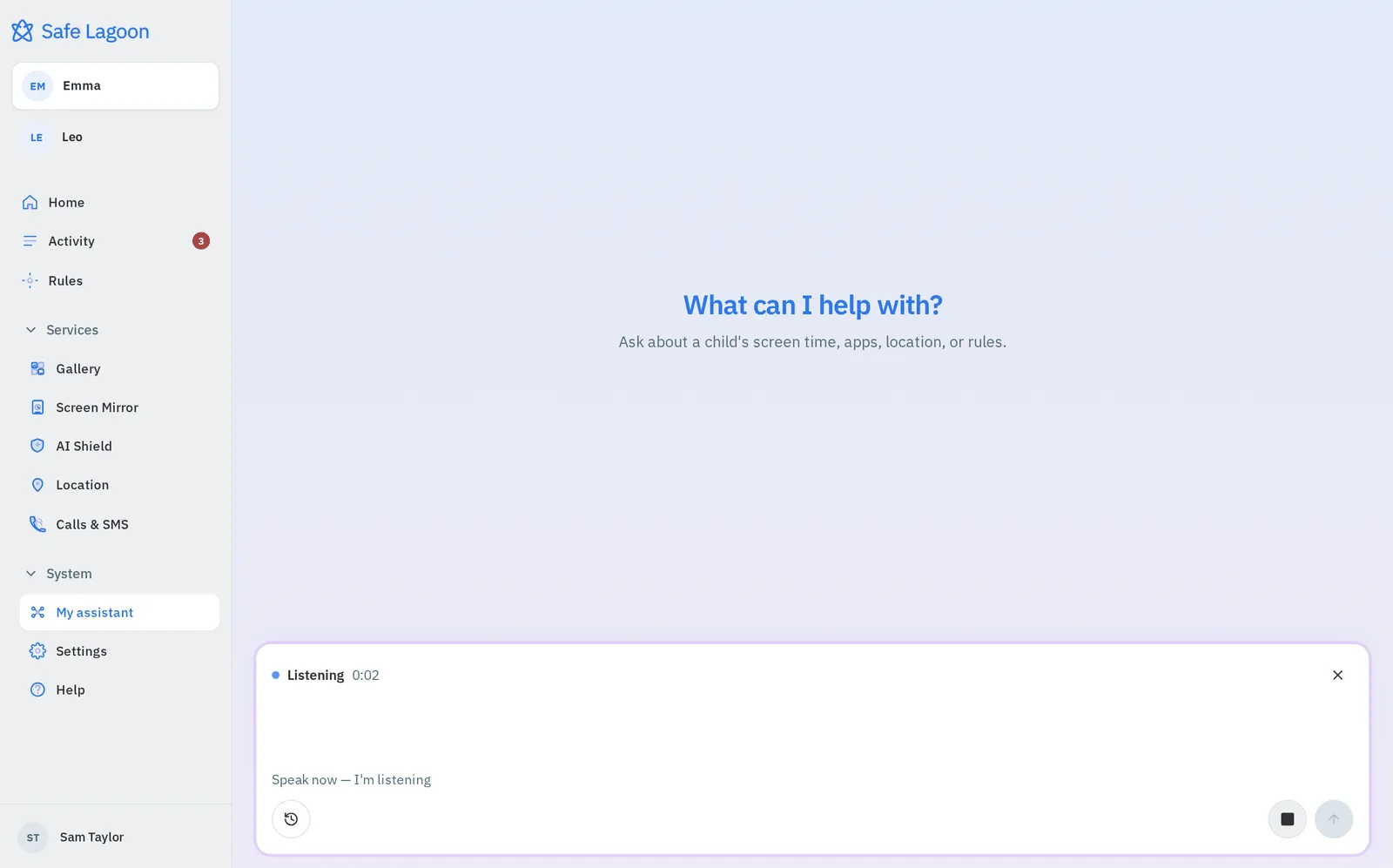
Ai mâinile ocupate? Atinge microfonul și spune cererea: caseta arată că te ascultă, iar când termini oprești înregistrarea ca să trimiți cererea. Vocea e utilă când gătești cina sau ții un copil mic în brațe.
Ce se întâmplă când ceri ceva: pas cu pas
Iată cum arată o cerere obișnuită de la început până la sfârșit, cu o limită zilnică drept exemplu.
1. Ceri. Scrie „Dă-i Emmei două ore pe zi în weekend” sau pornește de la sugestia integrată „Set a bedtime for school nights”.
2. Asistentul verifică setările actuale. Se uită la regulile existente ale Emmei, ca să le completeze sau să le modifice în loc să creeze un duplicat. Poate afișa ce verifică în timp ce lucrează.
3. Primești un card de confirmare. Înainte să se schimbe ceva, un card intitulat Confirm this change rezumă ce urmează să facă asistentul: pentru ce copil, în ce zile, la ce ore și ce se blochează sau se limitează. Citește-l ca pe un bon de casă.
4. Tu decizi. Atinge Approve ca să salvezi modificarea sau Dismiss ca să renunți la ea. Nimic nu se salvează până nu atingi Approve, iar trimiterea unui mesaj nou anulează cardul în așteptare. Vrei ceva puțin diferit? Spune pur și simplu („Fă-o 90 de minute”) și vei primi un card nou.
5. Regula intră în vigoare. După ce aprobi, noua regulă ajunge pe telefonul Android al copilului la următoarea sincronizare. O vei găsi în locul obișnuit, pe pagina Screen Time.
Un sfat pentru serile dinaintea școlii: cere „de duminică până joi”
Acesta e singurul lucru care merită ținut minte. Un interval peste noapte aparține zilei în care începe. Un interval 21:00–07:00 setat pentru „luni” durează de luni seara până marți dimineața.
De aceea „zile de școală” sau „zile lucrătoare” (adică de luni până vineri) setează ora de culcare puțin greșit. Acoperă vineri seara, când a doua zi nu e școală, și lasă pe dinafară duminică seara, când este. Sugestia integrată „Set a bedtime for school nights” folosește tot intervalul de luni până vineri.
Așa că, pentru serile dinaintea școlii, cere de duminică până joi:
„Setează ora de culcare de la 21:00 la 07:00, de duminică până joi.”
Și oricum ai formula cererea, aruncă o privire la zilele de pe cardul de confirmare înainte să atingi Approve. Dacă nu sunt corecte, spune „Schimbă în duminică până joi” și aprobă cardul corectat.
Obiceiuri mici care fac diferența
Asistentul îți scutește clicuri, dar regulile funcționează tot mai bine atunci când copilul le înțelege. Obiceiurile din ghidul nostru despre telefon la ora de culcare rămân valabile: stabiliți împreună ora la care telefoanele se lasă jos, încărcați telefoanele în afara dormitorului și decideți dinainte cum poate cere copilul mai mult timp. Dacă nu știi sigur cât timp e rezonabil pentru vârsta copilului, articolul nostru despre cât timp de ecran este, de fapt, prea mult este un bun punct de plecare. Iar dacă aplicațiile noi descărcate sunt marea bătălie din casa ta, citește 5 moduri de a-i împiedica pe copii să instaleze aplicații pe Android.
Începe chiar în seara asta
- Instalează aplicația portocalie Safe Lagoon Parent din Google Play.
- Instalează aplicația albastră Safe Lagoon pe telefonul Android al copilului. Pagina de descărcare are linkul potrivit pentru fiecare telefon.
- Pornește perioada de probă Premium de 3 zile ca să deblochezi Asistentul meu cât timp aceasta este activă.
- Deschide app.safelagoon.com, alege Asistentul meu din bara laterală și cere prima regulă.
Încearcă Asistentul meu: pornește perioada de probă Premium de 3 zile
ÎntrebăriÎntrebări frecvente
Ce este Asistentul meu în Safe Lagoon?
R: Asistentul meu este un asistent de configurare din portalul pentru părinți Safe Lagoon, la app.safelagoon.com. Scrii sau spui ce vrei, de exemplu o oră de culcare, o limită zilnică sau blocarea unei aplicații, iar el pregătește modificarea pentru tine.
Modifică asistentul setările copilului fără să mă întrebe?
R: Nu. Fiecare modificare apare mai întâi pe un card „Confirm this change” care o rezumă. Nimic nu se salvează până nu atingi Approve. Dacă atingi Dismiss, nu se salvează nimic; trimiterea unui mesaj nou anulează și ea cardul în așteptare.
Cum setez o oră de culcare pentru serile dinaintea școlii cu Asistentul meu?
R: Numește explicit serile dinaintea școlii, de exemplu „Blochează telefonul de la 21:00 la 07:00, de duminică până joi.” Un interval peste noapte aparține zilei în care începe, așa că „zile de școală” sau „zile lucrătoare” (de luni până vineri) ar include vineri seara și ar sări peste duminică seara. Verifică zilele pe cardul de confirmare înainte să aprobi.
Ce abonament include Asistentul meu?
R: Asistentul meu este inclus în Premium și în perioada de probă Premium de 3 zile, cât timp aceasta este activă. Fără Premium (sau după ce se termină perioada de probă), Asistentul meu rămâne în meniu, dar deschide o pagină blocată, „Asistentul meu nu este disponibil în acest plan”, cu un buton Adaugă Asistentul meu pentru upgrade; chatul nu se încarcă.

Scrie pentru blogul Safe Lagoon · Mai multe articole pe blog