In dit artikel · 6 onderdelen
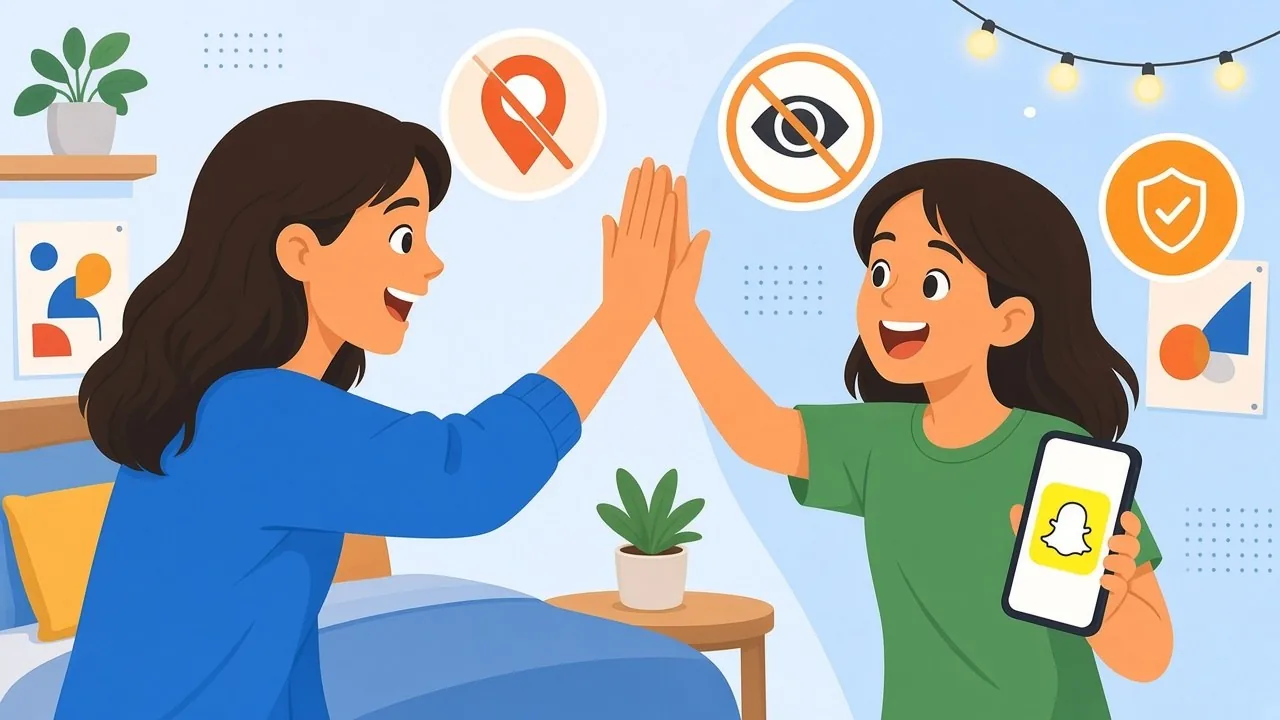
Kinderen zijn steeds vaker verbonden via smartphones, waardoor ze toegang hebben tot een enorme wereld van informatie en sociaal contact.
| Belangrijkste inzicht | Beschrijving |
|---|---|
| Stel sterke wachtwoorden en biometrische vergrendeling in | Zorg dat de telefoon van je kinderen beschermd is met sterke, unieke wachtwoorden en biometrische vergrendeling voor extra veiligheid. |
| Installeer apps voor ouderlijk toezicht | Gebruik apps zoals Safe Lagoon om het telefoongebruik van je kind te volgen en te beheren en het te beschermen tegen ongepaste content en online dreigingen. |
| Leer je kinderen over online veiligheid | Leer je kinderen over online risico's en veilige gewoontes, zodat ze actief meedoen aan hun eigen digitale veiligheid. |
| Houd software en apps up-to-date | Werk de software en apps op de telefoon van je kind regelmatig bij ter bescherming tegen beveiligingslekken en mogelijke hacks. |
| Regelmatig controleren | Controleer de instellingen en het gebruik van de telefoon van je kind doorlopend met tools zoals AI Shield van Safe Lagoon, voor blijvende veiligheid. |
Deze verbondenheid heeft voordelen, maar brengt ook flinke veiligheidsrisico's met zich mee.
Als ouder is het cruciaal om de telefoon van je kind te beveiligen, zodat het beschermd is tegen online dreigingen, ongepaste content en cyberpesten.
In dit artikel bekijken we vier essentiële tips om de telefoon van je kinderen te beveiligen en hun digitale reis te beschermen.
Tip 1: Stel sterke wachtwoorden en biometrische vergrendeling in
Waarom wachtwoorden en biometrische vergrendeling belangrijk zijn
Wachtwoorden en biometrische vergrendeling zijn de eerste verdedigingslinie tegen ongeautoriseerde toegang. Met een sterk, uniek wachtwoord of biometrische verificatie zoals een vingerafdruk of gezichtsherkenning voorkom je dat vreemden toegang krijgen tot de telefoon van je kind.
Zo maak je een sterk wachtwoord
Een sterk wachtwoord is minstens 12 tekens lang en bevat een mix van hoofdletters en kleine letters, cijfers en speciale tekens. Gebruik geen makkelijk te raden informatie zoals verjaardagen of simpele patronen.
Biometrische vergrendeling gebruiken
De meeste moderne smartphones bieden biometrische verificatie, die veiliger en handiger is dan traditionele wachtwoorden. Moedig je kind aan om het apparaat te ontgrendelen met een vingerafdruk of gezichtsherkenning, voor een extra beveiligingslaag.
Stappenplan voor ouders
-
Maak een sterk wachtwoord:
- Ga naar Instellingen > Beveiliging > Wachtwoord.
- Kies een sterk, uniek wachtwoord.
-
Schakel biometrische vergrendeling in:
- Voor iPhone: Instellingen > Face ID en toegangscode.
- Voor Android: Instellingen > Biometrie en beveiliging > Vingerafdrukken of Gezichtsherkenning.

Tip 2: Installeer apps voor ouderlijk toezicht
Het belang van apps voor ouderlijk toezicht
Apps voor ouderlijk toezicht zijn essentiële tools om het telefoongebruik van je kind te volgen en te beheren. Ze kunnen ongepaste content filteren, schermtijdlimieten instellen en de online activiteit van je kind volgen voor zijn of haar veiligheid.
De juiste app voor ouderlijk toezicht kiezen
Let bij het kiezen van een app voor ouderlijk toezicht op functies zoals webfiltering, apps blokkeren, locatie volgen en realtime meldingen. Een sterk aanbevolen optie is Safe Lagoon, met uitgebreid ouderlijk toezicht en geavanceerde beveiligingsfuncties.
Safe Lagoon instellen
- Download Safe Lagoon:
- Ga naar Safe Lagoon en download de app op de telefoon van je kind.
- Maak een account aan:
- Volg de instructies op het scherm om een account aan te maken en het apparaat van je kind te koppelen.
- Pas de instellingen aan:
- Stel filters, schermtijdlimieten en andere voorkeuren in die passen bij de behoeften van je kind.
- Installeer de app:
- Ga naar Google Play en download en installeer de app op de telefoon van je kind in de kindermodus en op je eigen telefoon in de oudermodus.
Voordelen van apps voor ouderlijk toezicht
- Webfiltering: blokkeert ongepaste websites en content.
- App-beheer: beperkt de toegang tot bepaalde apps.
- Schermtijdlimieten: helpt schermtijd te beheren en te verminderen.
- Locatie volgen: houdt de locatie van je kind bij voor extra veiligheid.
Daarnaast heeft Safe Lagoon actieve AI-bescherming op het apparaat, zodat het apparaat ook beschermd is en op gevaarlijke activiteit wordt gecontroleerd als jij er niet bij kunt zijn.
Tip 3: Leer je kinderen over online veiligheid
Waarom voorlichting essentieel is
Je kinderen leren over online veiligheid is net zo belangrijk als technische beveiliging instellen. Als kinderen de risico's begrijpen en weten hoe ze die vermijden, doen ze actief mee aan hun eigen digitale veiligheid. Belangrijke onderwerpen om te bespreken
- Privacy-instellingen: leer je kind socialemedia-accounts op privé te zetten.
- Gevaar van vreemden: leg uit waarom het gevaarlijk is om online met vreemden te praten.
- Persoonlijke gegevens delen: benadruk hoe belangrijk het is om online geen persoonlijke gegevens te delen.
Praktische stappen voor ouders
- Regelmatige gesprekken:
- Blijf praten over het belang van online veiligheid.
- Rollenspellen:
- Gebruik rollenspellen zodat je kind veilig online gedrag kan oefenen.
- Stel duidelijke regels:
- Maak regels over schermtijd, appgebruik en surfen op internet.
Bronnen om meer te leren
Tip 4: Houd software en apps up-to-date
De rol van updates bij beveiliging
De software en apps op de telefoon van je kind up-to-date houden is cruciaal voor de veiligheid.
Updates bevatten vaak oplossingen voor beveiligingslekken die hackers kunnen misbruiken.
Zo zorg je voor automatische updates
Op de meeste smartphones kun je automatische updates inschakelen, zodat het apparaat van je kind altijd de nieuwste beveiligingsupdates heeft.
Stappen om automatische updates in te schakelen
- Voor iPhone:
- Ga naar Instellingen > Algemeen > Software-update > Automatische updates.
- Zet Automatische updates aan.
- Voor Android:
- Ga naar Instellingen > Software-update > Automatisch downloaden en installeren.
App-rechten controleren
Controleer regelmatig welke rechten apps op de telefoon van je kind hebben.
Zorg dat apps alleen toegang hebben tot de gegevens en functies die ze echt nodig hebben, zodat de kans op datalekken kleiner wordt.
Stappen om app-rechten te controleren
- Voor iPhone:
- Ga naar Instellingen > Privacy en beveiliging > Controleer per categorie welke apps toegang hebben.
- Voor Android:
- Ga naar Instellingen > Apps en meldingen > App-rechten.
Sla geen stappen over
De telefoon van je kinderen beveiligen is een doorlopend proces dat een combinatie vraagt van technische maatregelen, voorlichting en actieve betrokkenheid.
Door sterke wachtwoorden en biometrische vergrendeling in te stellen, apps voor ouderlijk toezicht zoals Safe Lagoon te installeren, je kinderen te leren over online veiligheid en software up-to-date te houden, verbeter je hun digitale veiligheid aanzienlijk.
Deze stappen beschermen ze niet alleen tegen mogelijke dreigingen, maar helpen ze ook om veilig en verantwoord hun weg te vinden in de digitale wereld.
VragenVeelgestelde vragen
Hoe stel ik een sterk wachtwoord in voor de telefoon van mijn kind?
Ga naar de beveiligingsinstellingen op de telefoon van je kind en kies een wachtwoord van minstens 12 tekens, met een combinatie van hoofdletters en kleine letters, cijfers en speciale tekens.
Gebruik geen makkelijk te raden informatie zoals verjaardagen.
Op welke functies moet ik letten bij een app voor ouderlijk toezicht?
Let op functies zoals webfiltering, apps blokkeren, schermtijdlimieten, locatie volgen en idealiter 24/7 AI-monitoring op gevaarlijke interacties zoals cyberpesten en contact met online roofdieren. Met deze functies volg en beheer je het telefoongebruik van je kind effectief.
Hoe leer ik mijn kind over online veiligheid?
Veelvoorkomende zorgen zijn privacyschendingen, blootstelling aan ongepaste content en de kans op online roofdieren.
Praat regelmatig over het belang van online veiligheid, gebruik rollenspellen om veilig online gedrag te oefenen en maak duidelijke regels over schermtijd, appgebruik en surfen op internet.
Waarom zijn software-updates belangrijk voor de beveiliging?
Software-updates bevatten vaak oplossingen voor beveiligingslekken. Als de telefoon en apps van je kind up-to-date zijn, heeft het de nieuwste beveiligingsfuncties en is het beschermd tegen mogelijke dreigingen.
Met apps van derden zoals Safe Lagoon en Purity.app en hun AI Shield-monitoring kun je je kind beschermen en tegelijk de schermtijd beheren.
Hoe controleer ik de app-rechten op de telefoon van mijn kind?
Ga op een iPhone naar Instellingen > Privacy en beveiliging en controleer per categorie welke apps toegang hebben.
Ga op een Android-apparaat naar Instellingen > Apps en meldingen > App-rechten.
Controleer en pas de rechten regelmatig aan, zodat apps alleen toegang hebben tot de gegevens en functies die ze nodig hebben.

Schrijft voor de Safe Lagoon-blog · Meer artikelen op de blog